Chrome「保護されていない通信」解除方法|自社/訪問先別
目次
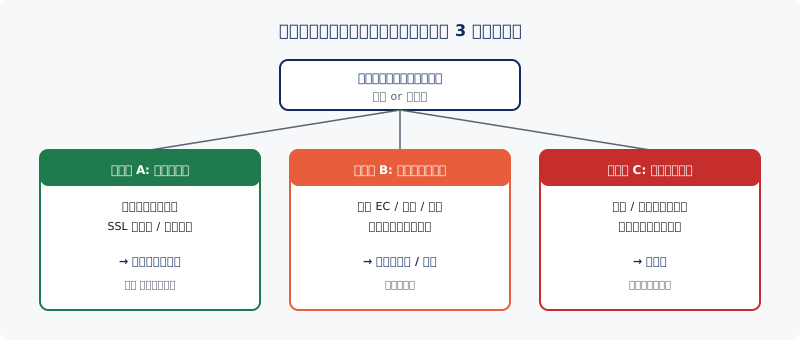
結論(30 秒で): 「解除」と言っても、自社サイトを直して根本解決するのか、訪問先サイトの警告を一時的に突破するのか、テスト環境の警告を恒常的に消すのかで取るべき行動はまったく違います。誤って訪問先サイトで突破するとフィッシング被害に直結するため、3 ケースの判定を最初に行ってください。
この記事でわかること
- 「解除」の意味を 3 ケースに分けて整理する判定軸
- 自社サイトの警告は突破でなく復旧で解決する理由
- 訪問先サイトで警告を突破してはいけないケース
- テスト環境で警告を消したい場合の Chrome フラグ設定
「解除したい」の意味は 3 通りある
「Chrome の保護されていない通信を解除したい」という相談は、実は次の 3 つに分かれます。最初に自分がどれに該当するかを判定してください。
| ケース | 状況 | 取るべき行動 |
|---|---|---|
| A: 自社サイト | 運営側で警告が出ている | 復旧して根本解決 |
| B: 訪問先(信頼可) | 大手 EC / 銀行 / 行政等 | 突破せず公式へ通報 |
| C: 訪問先(不明) | 広告 / メール経由の見覚えなしサイト | 即離脱 |
「警告画面の青いボタンで突破する」操作はケース C では絶対に行ってはいけません。順に説明します。
ケース A: 自社サイトを「解除」する = 復旧する
自社で運営しているサイトに警告が出ている場合、解除 = 警告を一時的に消すのではなく、原因を直すのが唯一の正解です。一時的な突破はその端末でだけ警告が消えるだけで、訪問者全員には引き続き警告が表示されているからです。
原因は HTTP 配信 / 証明書期限切れ / ドメイン不一致 / mixed content の 4 パターンに分類でき、切り分けと復旧手順は親記事 Chrome「保護されていない通信」警告の直し方 に詳述しています。
特に期限切れが原因の場合は SSL 期限切れ警告の直し方 を、HTTPS そのものが読み込めない場合は https にならない原因と対処 を参照してください。
復旧までの間、訪問者の離脱が発生するため、復旧作業はビジネスインパクトの大きい順(決済ページ → 問い合わせ → トップ → その他)に進めるのが鉄則です。
ケース B: 訪問先サイトが信頼できる場合の振る舞い
大手 EC サイト・銀行・行政サイトなど、サイトの正体は明確だが警告が出ているケース。これは「サイト側で証明書の更新作業が遅れている」「中間証明書の設定ミス」「DNS 切替直後の伝播待ち」などが原因の可能性が高いです。
この場合の対応:
- 突破して操作しない(特にログイン・決済・個人情報入力は厳禁)
- URL バーの警告アイコンをクリックして原因メッセージを確認
- そのサイトの公式 Twitter / 障害情報ページで告知を確認
- 急がない用件なら数時間〜翌日に再アクセス
- 急ぐ場合は公式サポート窓口に電話で連絡
警告が出ているサイトでパスワードを入力すると、悪意ある中間者が証明書をすり替えて運用しているケースでは、認証情報が盗まれます。「いつもの大手サイトだから大丈夫」という判断はリスクが大きいです。
ケース C: 心当たりのないサイトで警告が出た場合
検索結果・メールのリンク・SMS のリンク・SNS の広告などから到達したサイトで警告が出た場合、最も警戒すべきケースです。
このパターンでは、警告そのものがフィッシングサイトの検知シグナルとして機能していることがあります。具体的には、攻撃者が用意したフィッシングサイトでも証明書を正しく設置していれば警告は出ないのですが、「期限切れの古い証明書を使い回している」「ドメインを大量取得して証明書が間に合っていない」といった運用上の理由で警告が出ます。
対応はシンプルです。
- 「詳細設定」を開かない
- ブラウザの戻るボタンで離脱
- URL をコピーしておき、後で安全な環境で正体を調査(必要なら)
- 同じリンクを他の端末でも開かない
「警告が出るサイト = 突破して進む価値がない」と捉えるのが、フィッシング被害の最大の防衛策です。鍵マークが詐欺サイトでも付き得る理由は ブラウザの鍵マークの仕組み で詳述しています。
Chrome で警告を「突破」する操作(参考)
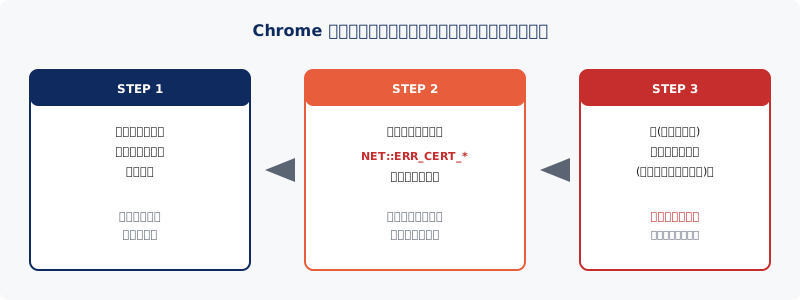
ケース A で社内の検証目的、あるいはケース B で公式障害告知を確認済みの場合に限り、Chrome では次の操作で警告画面を突破できます。
- 警告画面下部の「詳細設定」をクリック
- 表示されるエラー詳細(
NET::ERR_CERT_DATE_INVALID等)を確認 - 「(ドメイン名) にアクセスする(安全ではありません)」をクリック
なお、NET::ERR_CERT_INVALID 等の特定エラーでは「安全ではないサイトに移動」リンク自体が表示されないことがあります。この場合は Chrome の仕組み上、突破が許可されていない深刻度の警告と判断してください。
繰り返しになりますが、この操作は自己責任です。特にケース C(心当たりなしサイト)では絶対に行わないでください。
テスト環境で警告を恒常的に消したい場合
社内の開発サーバー・ステージング環境で自己署名証明書を使っており、開発者が毎回警告を突破するのが面倒、というケース。この場合の選択肢は次の通りです。
- Chrome の
chrome://flagsで開発用のフラグを変更(ただし本番ブラウザでは推奨しない) - そのテスト環境専用の Chrome プロファイルを作り、そこにだけ自己署名証明書を信頼登録
- そもそもステージング環境でも Let's Encrypt を使い、警告を出さない構成にする
3 番目が最も安全で運用負担も低い選択肢です。SSL 証明書の有効期限管理は SSL 証明書 有効期限の確認方法 で自動アラート化を推奨しています。
よくある質問
「常に表示する」設定で警告を消せますか?
ありません。「このサイトの警告を覚える」のような恒常的な解除機能は Chrome には用意されていません。これはセキュリティ設計上の意図的な仕様です。
警告を突破した後でも通信は暗号化されていますか?
エラー内容次第です。期限切れだけが原因なら暗号化自体は動いていますが、中間者攻撃を受けている場合は攻撃者の鍵で暗号化されているだけで、攻撃者には平文が見えています。突破した時点で暗号化の保証はなくなります。
警告が出ているサイトを Google に通報したい
そのサイトが詐欺と疑われる場合、Google セーフブラウジングのフィッシング報告フォームから通報できます。社内 IT 部門にも共有してください。
まとめ
- 「解除」は 3 ケース(自社 / 訪問先信頼 / 訪問先不明)に分けて判定
- 自社は復旧、訪問先信頼は通報、訪問先不明は即離脱
- 突破操作は技術的には可能だが、フィッシング被害の温床
- テスト環境は Let's Encrypt 等の正規証明書運用が最終解
まずは現状を把握しましょう
自社サイトの SSL 証明書の有効期限と設定状況は、ドメイン番人の SSL 単発チェック で確認できます。メール認証も含めた総合点検は 無料診断 をご利用ください。