iPhone「保護されていない通信」警告の原因と直し方
目次
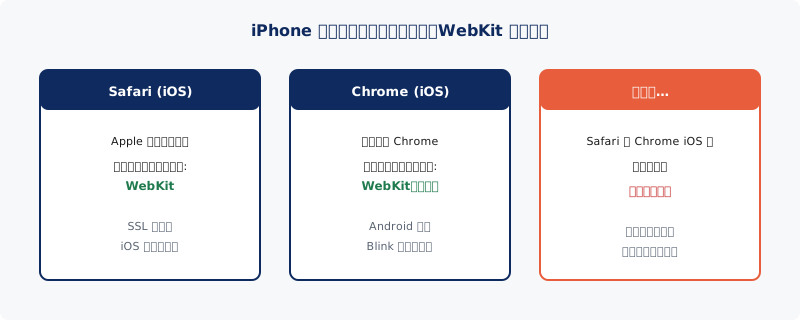
結論(30 秒で): iPhone の Chrome と Safari は中身がほぼ同じ(どちらも WebKit)なので、片方で警告が出るならもう片方でも出ます。原因はサイト側 4 パターンに加えて、iPhone 固有の「公衆 Wi-Fi 経由の割込み」「構成プロファイル」「iOS のバージョン」が絡みます。本記事では iPhone 特有の切り分けに集中します。
この記事でわかること
- iPhone の Chrome と Safari で警告挙動が同じ理由
- iPhone でだけ警告が出るときの 4 つの原因
- 自社サイトを iPhone で開いて警告が出た場合の対処
- 訪問先サイトで警告が出たときの安全な振る舞い
iPhone の Chrome は Android の Chrome と別物
まず押さえておきたいのが、iPhone 上で動く Chrome は Android 版や PC 版の Chrome とは中身が違うという事実です。
Apple のポリシーで、iOS 上のすべてのブラウザは Apple の WebKit エンジンを使うことが義務付けられています。つまり iPhone の Chrome は、見た目こそ Chrome ですが、HTML を解釈してページを描画する部分・SSL 証明書を検証する部分は Safari と同じ仕組みで動いています。
このため、Safari で「保護されていない通信」と出るページは、iPhone の Chrome でもほぼ同じ表示になります。「Chrome に変えたら警告が消えた」「Safari だけで出る」というのは iPhone では基本的に起きません(拡張機能の差で例外はあります)。
サイト側の根本原因(HTTP 配信 / 期限切れ / ドメイン不一致 / mixed content)の 4 パターン分類と切り分け手順は親記事 Chrome「保護されていない通信」警告の直し方 に詳述しています。本記事はそこを前提に、iPhone 特有の差分のみ扱います。
iPhone でだけ警告が出るときの原因 4 つ
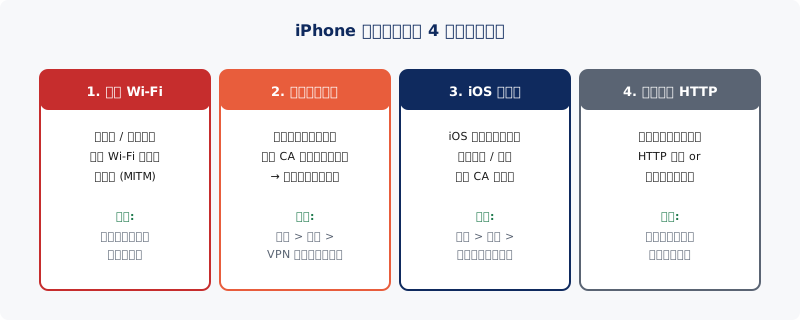
PC の Chrome では正常に開けるのに iPhone でだけ警告が出る場合、原因は次の 4 つに絞られます。
原因 1: 公衆 Wi-Fi 経由の中間者割込み
カフェ・ホテル・空港の無料 Wi-Fi では、ログイン画面(キャプティブポータル)を表示するために通信を一時的に書き換える仕組みが入っています。この書き換えが SSL 証明書の検証と衝突して、警告が出るケースがあります。
切り分けは簡単で、Wi-Fi を切ってモバイル回線で同じ URL にアクセスし直すと、警告が消えるなら Wi-Fi 側の問題です。
原因 2: 構成プロファイルで独自 CA がインストール済み
会社支給の iPhone・MDM 管理下の iPhone・過去にインストールした VPN アプリ等で、独自の認証局(CA)証明書が iOS にインストールされていることがあります。
この CA が SSL 検証ロジックに介入する設計になっていて、正規の証明書を「無効」と判断するケースが稀に発生します。
確認手順は 設定 → 一般 → VPN とデバイス管理 で、心当たりのないプロファイルがあるか確認します。配布元が不明なものは削除してください。
原因 3: iOS のバージョンが古く、ルート証明書が古い
iOS は本体のアップデートで信頼するルート証明書のリストも更新されます。iOS 14 や 15 のような古いバージョンを使い続けていると、新しい認証局で発行された SSL 証明書を信頼できず、警告になることがあります。
特に Let's Encrypt のルート証明書切り替え(2021 年・2024 年)の影響で、古い iOS では現代のサイトの多くで警告が出ます。設定 → 一般 → ソフトウェア・アップデート から最新版に上げると解決します。
原因 4: 単純にサイト側が HTTP / 期限切れ
iPhone 固有でないこのパターンも当然あり得ます。自社サイトであれば親記事の手順で復旧、訪問先サイトであれば次節の判断軸に従います。鍵マークが何を保証しているかは ブラウザの鍵マークの仕組み を参照。
自社サイトが iPhone でだけ警告になる場合
PC では正常に表示できるのに、社員から「iPhone でだけ警告が出る」と報告された場合の優先順位は次の通りです。
- その社員の iPhone が公衆 Wi-Fi 経由でないか確認(モバイル回線で再現するか)
- iOS のバージョンを確認、可能なら最新へ
- 構成プロファイルに見覚えのないものがないか
- ここまで全部クリアなのに警告が出る場合、サイト側の中間証明書設定漏れの可能性が高い
特に 4 のケースは PC ブラウザが寛容に動いてしまうため、PC では気付かず iPhone でだけ顕在化する典型パターンです。サーバー側で中間 CA 証明書(intermediate certificate)が正しく配置されているかを再確認してください。SSL 全体の役割は SSL とは|中小企業向け を参照。
訪問先サイトで警告が出たときの判断軸
自社サイトでなく、検索結果や広告経由で開いたサイトで警告が出た場合、iPhone では「詳細設定 → このサイトにアクセスする」と進めば突破はできます。しかし、安易に突破しないことを強く推奨します。
iPhone の小さな画面では URL バーが省略表示されやすく、フィッシングサイトの偽 URL を見抜きづらい特徴があります。「保護されていない通信」の警告は、フィッシングの検知ヒントとして機能している側面があるため、心当たりのないサイトでは「戻る」を選ぶのが基本です。
詳しい解除可否の判断フローは Chrome「保護されていない通信」の解除方法 でケース別に整理しています。
よくある質問
Safari と Chrome iOS でメッセージ文言が違うのはなぜ?
中身(WebKit)は同じでも、UI 上のラベルは各ブラウザが独自に翻訳しています。Safari は「この接続ではプライバシーが保護されません」、Chrome iOS は「保護されていない通信」と表記されることが多いですが、技術的な意味は同じです。Safari でこの警告が出たときの直し方は Safari「保護されていない」警告の直し方 で詳しく解説しています。
iPhone で警告を「無視して進む」のは安全?
自社サイトで原因が把握できているなら緊急避難的に可能ですが、訪問先サイトでは推奨しません。証明書検証の失敗は中間者攻撃の検知ロジックそのものなので、突破はそのリスクの受容を意味します。
iPhone を再起動すれば直りますか?
DNS キャッシュや一時的な接続不良が原因なら直ることがあります。ただし証明書側の問題(期限切れ / ドメイン不一致)は再起動では直りません。
まとめ
- iPhone の Chrome と Safari は中身が同じ(WebKit)。警告挙動はほぼ一致
- iPhone でだけ警告が出る原因は、公衆 Wi-Fi / 構成プロファイル / iOS バージョン / サイト側の 4 つ
- 自社サイトの場合は中間証明書の設定漏れを優先で確認
- 訪問先サイトの警告は突破せず離脱が基本
まずは現状を把握しましょう
自社の SSL 証明書の有効期限と設定状況は、ドメイン番人の SSL 単発チェック で確認できます。中間証明書の設定漏れの有無も判定可能です。総合的な点検は 無料診断 をご利用ください。