https にならない / つながらない時の原因と対処
目次
この記事でわかること
- 「https にならない」現象を 5 つのパターンに分けて原因を特定
- 各パターンの即時対処
- レンタルサーバー / 自社サーバー / Cloudflare 別の確認手順
- 復旧後に必ず確認すべき周辺項目
SSL の役割や仕組みの基礎は SSL とは|Web 担当者向けにわかりやすく解説 で整理しています。
「https にならない」は実は別の現象が混じっている
「https にならない」と一言で言っても、実態は大きく 5 つのパターンに分かれます。
- 証明書エラー画面が出る(鍵マーク無し / 警告画面)
- タイムアウト / 接続できない(ページが永遠に読み込み中)
- http にリダイレクトされてしまう(https 入力したのに http に戻る)
- mixed content の警告(鍵マーク有りだが「保護されていない通信」混在)
- DNS レベルで応答が無い(「サーバーが見つかりません」)
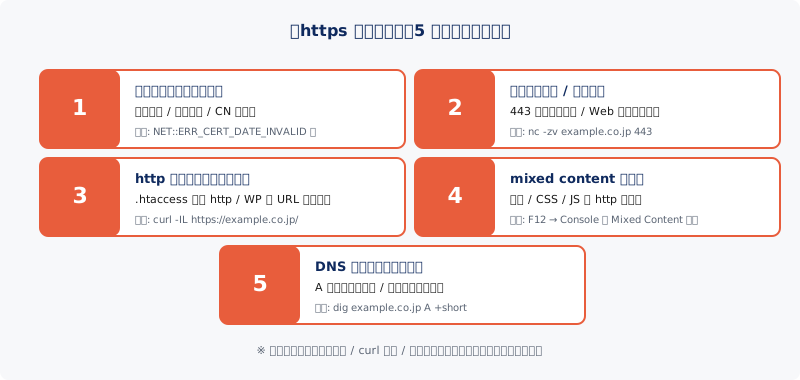
それぞれ原因が異なるので、まず自社の症状がどれかを特定します。
パターン 1: 証明書エラーが出る
主な原因
- SSL 証明書の 期限切れ
- 中間証明書の不備(チェーンの不完全インストール)
- ドメイン名と証明書の不一致(CN / SAN の不整合)
- 自己署名証明書を本番に使ってしまっている
対処
SSL 期限切れの警告が出た時の直し方 で詳しく解説しています。エラーコード(NET::ERR_CERT_DATE_INVALID 等)を確認すると原因が一発で分かります。
パターン 2: タイムアウト / 接続できない
主な原因
- 443 番ポートが閉じている(ファイアウォール設定)
- Web サーバー(nginx / Apache)が停止している
- ロードバランサーやリバースプロキシの設定不備
- SSL 証明書のインストール後にサーバー再起動していない
確認方法
# ポートが開いているか
nc -zv example.co.jp 443

# HTTPS で実際に応答するか
curl -v https://example.co.jp/

# サーバー側でリッスン状況を確認(root 権限)
sudo ss -tlnp | grep :443
対処
- 443 が閉じている: ファイアウォール(iptables / firewalld / クラウドのセキュリティグループ)で 443 を解放
- Web サーバー停止:
systemctl status nginx等で状態確認 →systemctl restart nginx - 設定不備: 設定ファイルの構文チェック(
nginx -t)→ 修正 → リロード
パターン 3: http にリダイレクトされてしまう
主な原因
.htaccessや nginx 設定で http 強制リダイレクトになっている- CMS(WordPress 等)の URL 設定が http のまま
- CDN(Cloudflare 等)の SSL モード設定不備
確認方法
# リダイレクトの挙動を見る
curl -IL https://example.co.jp/
Location: http://... が出ていれば https → http リダイレクトが発火しています。
対処
.htaccess: http に飛ばすルールを削除し、逆に http → https のリダイレクトに書き換えRewriteEngine On RewriteCond %{HTTPS} off RewriteRule ^(.*)$ https://%{HTTP_HOST}%{REQUEST_URI} [L,R=301]- WordPress: 「設定」→ 「一般」で「WordPress アドレス」「サイトアドレス」を
https://...に変更 - Cloudflare: 「SSL/TLS」→ 「概要」で Full または Full (strict) モードに設定
パターン 4: mixed content の警告
症状
- 鍵マークは出ているが「保護されていない通信」と表示される
- ブラウザのコンソールに
Mixed Content: The page at 'https://...' was loaded over HTTPS, but requested an insecure resource 'http://...'と出る
主な原因
サイト本体は https で配信されているが、読み込んでいる画像 / CSS / JS / iframe が http になっている状態。WordPress で http 時代に投稿した記事が残っているケース、外部サービスのタグが http のまま埋め込まれているケースが代表的。
対処
- コンソールで警告対象の URL を全部リストアップ
- DB / ファイルから http の URL を一括置換
# WordPress の場合(バックアップ取ってから実行) wp search-replace 'http://example.co.jp' 'https://example.co.jp' - 外部サービス埋め込み(YouTube、Google Maps、決済ボタン等)も https 版に差し替え
WordPress 特有の mixed content 解消手順(DB 一括置換、テーマファイル内のハードコード書き換え等)は別記事で順次解説する予定です。
パターン 5: DNS レベルで応答が無い
症状
- 「このサイトにアクセスできません」「サーバーが見つかりません」
- DNS_PROBE_FINISHED_NXDOMAIN
主な原因
- ドメインの A レコード未設定
- ドメインの 期限切れ
- DNS の 伝播遅延(最近 DNS 変更した直後)
確認方法
# A レコードが返るか
dig example.co.jp A +short

# 親 NS が返るか
dig example.co.jp NS +short

# WHOIS で期限を確認
whois example.co.jp | grep -i expir
対処
- A レコード未設定: DNS 管理画面でレコードを追加
- ドメイン期限切れ: レジストラの管理画面で更新(ドメイン更新忘れの復旧手順 を参照)
- 伝播遅延: 数時間〜48 時間待つ
環境別のチェック手順
Xserver の場合
- サーバーパネル → 「SSL 設定」 で対象ドメインの SSL が有効になっているか
- 反映まで数十分かかる場合あり
- 詳しくは Xserver の SSL 設定と自動更新 を参照
Cloudflare 配下の場合
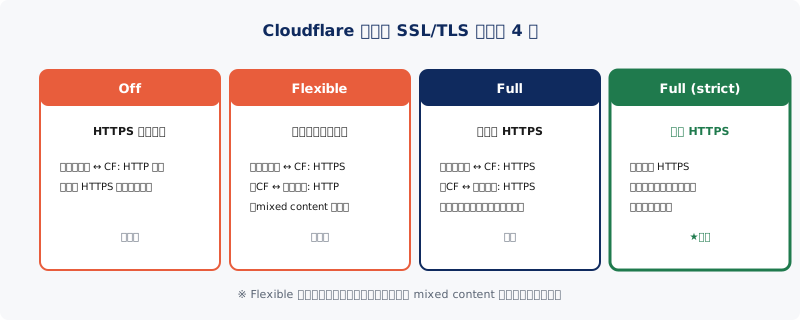
- ダッシュボード → 「SSL/TLS」 → 「概要」のモードを確認
- Off: HTTPS が動かない
- Flexible: ブラウザ ↔ Cloudflare は HTTPS、Cloudflare ↔ オリジンは HTTP(mixed content の温床)
- Full: 両区間 HTTPS、オリジンの証明書チェックは緩い
- Full (strict): 両区間 HTTPS、オリジン証明書もチェック(推奨)
- 「Edge Certificates」で Universal SSL の状態(Active / Pending)を確認
- CAA レコードが Cloudflare の発行を許可しているか
自社サーバー / VPS の場合
- nginx / Apache の設定ファイルで
listen 443 ssl;等が指定されているか - 証明書ファイル(.crt と .key)のパスが正しいか
- 中間証明書(intermediate)が結合されているか
- ファイアウォールで 443 が開いているか
復旧したら必ず確認すること
1. 全ページで mixed content が出ていないか
トップページだけ確認するのではなく、主要ページ(フォーム、商品ページ、ブログ等)でブラウザコンソールに警告が出ていないか確認します。
2. HSTS の設定状況
HSTS が有効な状態で証明書エラーが起きると、ユーザーは強制的に https を試みるため、復旧前は警告画面のままになります。HSTS の max-age 設定は SSL 証明書 単発チェック で確認できます。
3. リダイレクト設計
http → https のリダイレクトが 301(恒久的)になっているか、www あり / 無しが揃っているか、を確認します。
4. 検索エンジンのインデックス再登録
復旧後、Google Search Console で「URL 検査」 → 「インデックス登録をリクエスト」を実行すると、修正後の状態が早く反映されます。
まとめ
- 「https にならない」は 5 パターンに分かれる:証明書エラー / タイムアウト / リダイレクト / mixed content / DNS
- ブラウザのエラーコード、curl の出力、コンソールの警告で原因を機械的に切り分け
- レンタルサーバー / Cloudflare / 自社サーバーで確認場所が異なる
- 復旧後は mixed content / HSTS / リダイレクト設計の点検も忘れずに
まずは現状を把握しましょう
自社サイトの HTTPS / SSL 関連の状態は、SSL 証明書 単発チェック で 30 秒で確認できます。HTTPS 接続成功・証明書期限・HSTS・HTTP/2 / 3 対応・CT log の発行履歴をまとめてレポートします。
緊急対応が必要、または「自社で原因が特定できない」状況であれば、お問い合わせフォーム で「SSL 関連のご相談」を選択してご連絡ください。スポット対応(5 万円〜)で 24〜48 時間以内に切り分けと応急処置をご提案します。