Chrome「保護されていない通信」警告の直し方|原因 4 パターンと復旧手順
目次
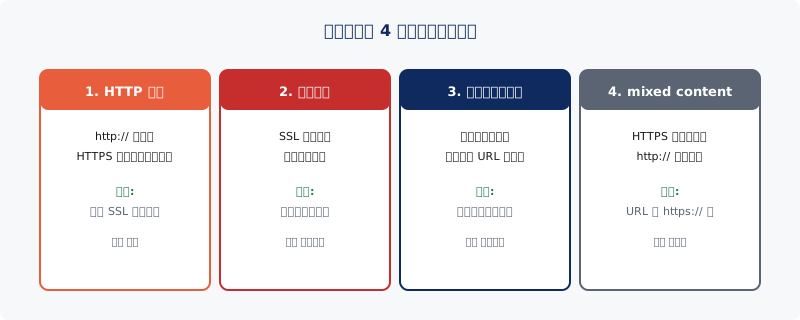
結論(30 秒で): Chrome で「保護されていない」と出る原因は ① HTTP 配信 ② SSL 証明書期限切れ ③ 証明書のドメイン不一致 ④ mixed content の 4 つだけ。URL バー左の警告をクリックして詳細を読めば、どのパターンかは数秒で特定できます。あとは該当パターンの復旧手順(数分〜数時間)に進むだけです。
この記事でわかること
- 「保護されていない通信」が表示される 4 つの原因パターン
- それぞれの直し方と所要時間
- 警告が出ている間に起きるビジネスインパクト
- 再発を防ぐためのチェック体制
「保護されていない通信」は何を意味するか
Chrome のアドレスバー左に「保護されていない通信」「Not secure」と表示されるのは、Web サイトが HTTPS ではなく HTTP で接続されている、あるいは SSL/TLS の検証に失敗していることを示します。
通信が暗号化されていないため、フォーム入力(名前・パスワード・問い合わせ内容)が経路上の第三者に盗み見られる可能性があります。鍵マークの仕組みはブラウザの鍵マークの仕組みで整理しています。
放置すると、検索結果での順位下落・お問い合わせ離脱・取引先からの信用低下に直結します。原因の切り分けと復旧を最優先で進めます。
原因を 4 つのパターンに分ける
警告が出る原因は次の 4 つに大別できます。どこに該当するかをまず特定します。
パターン 1: そもそも HTTP でアクセスしている
URL が http:// で始まっている、または HTTP で配信しているページに直接アクセスしている場合。本来 HTTPS で配信している側で、HTTP → HTTPS のリダイレクト設定が漏れていることが原因です。
パターン 2: SSL 証明書の期限切れ
証明書の有効期限が切れた状態で配信し続けると、Chrome は警告を出します。これは別記事SSL 期限切れ警告の直し方で詳しく扱っています。
パターン 3: 証明書のドメインと URL の不一致
example.com 用の証明書で www.example.com を配信している、サブドメイン用の証明書がないなど、証明書がカバーしていないホスト名でアクセスされているケース。サブドメインの方式はサブドメイン SSL は個別取得が必要?を参照。
パターン 4: mixed content(HTTPS ページに HTTP 資源)
ページ自体は HTTPS だが、内部で読み込んでいる画像・CSS・JavaScript が http:// から始まる URL になっている状態。ブラウザは部分的に警告を出します。WordPress でよく起きる典型ケースはWordPress SSL 化後の表示崩れ対処を参照。
直し方の手順
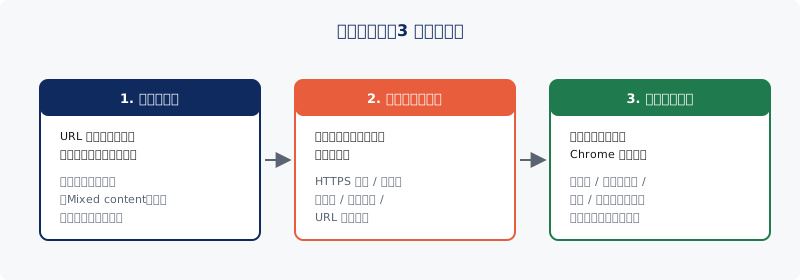
手順 1: 警告の詳細を確認する
Chrome の URL バー左の「保護されていない通信」をクリックすると、警告の理由が表示されます。「証明書が無効」「Mixed content」など、具体的なメッセージで原因の絞り込みが進みます。
手順 2: パターンに応じて対処する
パターン 1(HTTP 配信): サーバー側で HTTP → HTTPS の 301 リダイレクトを設定します。レンタルサーバーの管理画面で「常時 SSL」「HTTPS 強制」のスイッチがあれば有効化するだけです。
パターン 2(期限切れ): SSL 証明書を再発行・更新します。Let's Encrypt なら自動更新の設定を確認し、商用 SSL なら認証局の管理画面から手動更新します。
パターン 3(不一致): 不足しているホスト名の証明書を追加発行します。3 つ以上のサブドメインがあるならワイルドカード SSL も検討候補です(ワイルドカード SSL はいつ必要?)。
パターン 4(mixed content): ページ内の http:// リンクを https:// に書き換えます。Chrome DevTools の Console タブで該当ファイルが特定できます。
手順 3: 全ページで警告が消えたか確認
トップページだけでなく、お問い合わせ・記事・カート画面など主要動線を一通りクリックして、警告が出ないことを確認します。
警告が出ている間のビジネスインパクト
「直し方が分かれば数時間で復旧できるから後回しでいい」と判断しがちですが、警告が出ている時間が長引くほど次の影響が積み上がります。
- 検索結果での順位下落(Google は HTTPS を順位要素にしている)
- お問い合わせフォーム入力中の離脱率上昇
- カート投入後の決済離脱
- 既存顧客から「乗っ取られた?」という不安の問い合わせ
特に EC サイトや問い合わせフォームを持つサイトは、警告 1 日あたりの売上機会損失が無視できない規模になります。
再発を防ぐチェック体制
「直したつもりが別のタイミングで再発する」のはこの領域の定番です。次の 3 点を社内ルールにします。
- SSL 証明書の有効期限を 30 日前にアラート(SSL 証明書 有効期限の確認方法)
- Web サイトの URL を変更した日 / サーバー移転した日は、必ず主要ページを Chrome で再確認
- CMS で記事を投稿するとき、画像は必ず HTTPS の URL で挿入(古い記事の
http://リンクも年 1 回棚卸し)
まとめ
- 「保護されていない通信」の原因は HTTP 配信 / 期限切れ / ドメイン不一致 / mixed content の 4 つ
- パターン特定 → 該当の手順で復旧、所要は数分〜数時間
- 放置すると検索順位・問い合わせ・売上に直結する
- 再発防止は期限アラート + 主要動線の定期確認 + 記事内 URL の棚卸し
まずは現状を把握しましょう
自社の SSL 証明書の有効期限と設定状況は、ドメイン番人のSSL 単発チェックで確認できます。メール認証も含めた総合点検は無料診断をご利用ください。