Safari「保護されていない」警告の直し方
目次
この記事でわかること
- Safari / iOS Safari の「保護されていません」「安全ではありません」警告が Chrome と違う出方をする理由
- iPhone 側に原因があるケース(日時設定・構成プロファイル・証明書信頼設定)の切り分け方
- サイト運営者側で直すべきか、閲覧者の端末設定で直るかを見分ける手順
Safari の警告は「サイト側」と「端末側」の両方で起きる
Safari のアドレスバーに「保護されていません」「安全ではありません」と表示される、あるいは「この接続ではプライバシーが保護されません」という全画面の警告が出る。この警告の原因は、サイト側の SSL 設定だけとは限りません。iPhone や iPad の端末設定が引き金になっているケースが、Safari では特に多く見られます。
サイト運営者側が原因の場合(HTTP 配信・証明書の期限切れ・ドメイン不一致など)の一般的な切り分けと復旧は、ブラウザを問わず共通です。そちらはChrome「保護されていない通信」警告の直し方で原因 4 パターンとして整理しているので、まずはそちらをご覧ください。本記事では重複を避け、Safari / iOS Safari に固有の挙動と、iPhone 側設定が原因のケースにしぼって解説します。
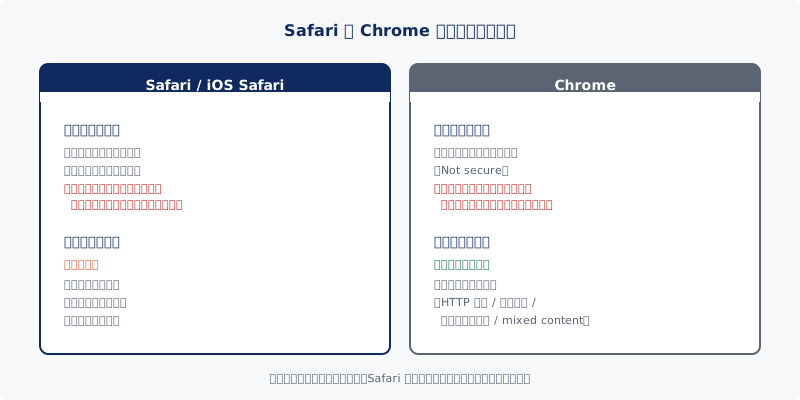
Safari と Chrome で警告の出方はどう違うか
同じ「保護されていない」状態でも、ブラウザによって見え方と表現が異なります。違いを把握しておくと、利用者からの問い合わせ内容から状況を推測しやすくなります。
- 表示される文言が違う: Chrome は「保護されていない通信」「Not secure」。Safari は「保護されていません」「安全ではありません」、証明書エラー時は「この接続ではプライバシーが保護されません」と表示されます。同じトラブルでも利用者の言い方が変わるため、サポート対応で混乱しないよう両方の語を押さえておきます。
- HTTP 警告の出る条件が違う: Safari は 2019 年の Safari 12.1 から、暗号化されていないページや、証明書が無効・期限切れのページ、TLS 1.1 以前の古い暗号化方式のページなどで警告を出すようになりました。パスワードやクレジットカード入力欄があるページでは特に明確に警告されます。
- 端末設定の影響を受けやすい: 後述のとおり、iPhone の日時設定や構成プロファイルが原因で Safari だけ警告が出ることがあります。同じサイトを別の端末や Chrome で開くと正常、ということが起こり得ます。
「特定の利用者の iPhone だけで警告が出る」「自社で確認しても再現しない」という場合は、サイト側ではなく端末側の原因を疑うのが Safari トラブルの定石です。
まず確認する: サイト側か端末側かの切り分け
問い合わせを受けたら、原因がどちら側にあるかを最初に見極めます。判断を誤ると、正常なサイトの SSL 設定をいじってしまうなど、不要な作業や事故につながります。
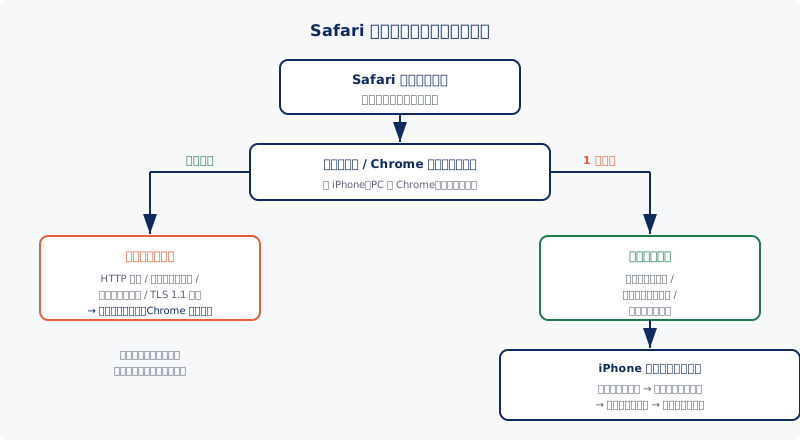
切り分けの観点は次のとおりです。
- 複数の端末・ブラウザで再現するか。自分の PC の Chrome、別の iPhone、モバイル回線(Wi-Fi を切る)で開いて警告が出るなら、サイト側の原因の可能性が高い。1 台の iPhone だけで出るなら端末側を疑います。
- 証明書の状態を客観的に確認する。サイト側の証明書が本当に有効かは、端末に依存しないツールで確認します。ドメイン番人のSSL 単発チェックで有効期限とドメイン一致を数秒で確認できます。ここで問題が出るならサイト側、問題がなければ端末側に切り分けられます。
- HTTP か HTTPS か。URL が
http://で始まっているなら端末設定は無関係で、サイト側の常時 SSL 化が必要です。
サイト側が原因だと判明した場合の具体的な復旧手順は、ブラウザ共通のためChrome「保護されていない通信」警告の直し方に集約しています。証明書の期限切れが原因ならSSL 期限切れ警告の直し方もあわせてご覧ください。以降は端末側が原因のケースを掘り下げます。
iPhone 側が原因のケースを順に確認する
1 台の iPhone だけで警告が出る場合は、次の順で端末設定を確認すると効率的です。
原因 1: 日時設定のずれ
Safari の証明書エラーで最も多い端末側の原因が、iPhone の日付と時刻のずれです。SSL 証明書には「いつからいつまで有効か」という期間が記録されています。端末の時計が大きくずれていると、有効な証明書でも「期限切れ」または「まだ有効になっていない」と判定され、Safari が「この接続ではプライバシーが保護されません」と警告します。
長期間電源を切っていた端末や、設定で時刻を手動変更した端末で起きやすい現象です。確認は「設定」アプリの「一般」から「日付と時刻」を開き、「自動設定」をオンにします。自動で正しい時刻に合わせれば、サイト側に問題がなければ警告は解消します。このケースは利用者の端末側で完結するため、サイト運営者がサーバーをいじる必要はありません。
原因 2: 構成プロファイルと証明書信頼設定
法人向けの端末や、社内システム・VPN・グループウェアを使うために構成プロファイル(端末にまとめて設定を入れる仕組み)を手動でインストールした iPhone では、Safari の証明書エラーが起きることがあります。
Apple の仕様上、メールや Web サイトから手動でインストールした証明書は、そのままでは SSL 通信用に信頼されません。利用者が自分で信頼設定をオンにする必要があります。手順は「設定」アプリの「一般」から「情報」を開き、一番下の「証明書信頼設定」で、該当の証明書のスイッチをオンにします。これを行わないと、その証明書が関わるサイトで Safari が警告を出し続けます。
逆に、出どころの分からない構成プロファイルが原因で警告が出ているなら、信頼設定をオンにするのではなく、不要なプロファイルを削除する判断も必要です。「設定」の「一般」にある「VPN とデバイス管理」から確認・削除できます。心当たりのないプロファイルは、安易に信頼せず慎重に扱ってください。社内で多数の端末に証明書を配る場合は、手動インストールではなく MDM(端末を一括管理する仕組み)経由での配布が推奨されています。
原因 3: 古い暗号化方式とキャッシュ
サイト側の証明書は有効でも、Safari が警告を出すケースがもう 2 つあります。
- 古い暗号化方式(TLS 1.1 以前): Safari は古いバージョンの TLS で配信されたページに警告を出します。これはサイト側のサーバー設定の問題なので、サーバーで TLS 1.2 以上を有効にして対応します。SSL の基本的な仕組みは中小企業のための SSL 基礎で平易に整理しています。
- Safari のキャッシュや一時的な不整合: まれに、過去の証明書情報が端末に残っていて警告が出続けることがあります。「設定」アプリの「Safari」から「履歴と Web サイトデータを消去」を実行し、端末を再起動すると解消する場合があります。これは最後に試す手段とし、まず日時設定とプロファイルを確認するのが効率的です。
サイト運営者として準備しておくこと
利用者の iPhone 側が原因の警告は、運営者が直接直せません。だからこそ、自社サイトの SSL 設定に問題がないことを常に証明できる状態にしておくことが、問い合わせ対応の質を左右します。
- 証明書の有効期限を 30 日前に把握しておく(SSL 証明書 有効期限の確認方法)
- サーバーで TLS 1.2 以上を有効にし、古い方式を無効化する
- 問い合わせを受けたら、まず端末非依存のツールで自社の証明書が正常かを確認し、正常なら端末側の日時・プロファイルを案内する
この順序を社内で共有しておくと、「Safari で警告が出た」という連絡を受けても、サイト側の事故か端末側の設定かを落ち着いて切り分けられます。
まとめ
- Safari の「保護されていません」警告は、サイト側だけでなく iPhone の端末設定が原因のことが多い
- 1 台の iPhone だけで再現するなら、日時設定のずれ・構成プロファイル・証明書信頼設定を疑う
- 手動インストールした証明書は「設定 → 一般 → 情報 → 証明書信頼設定」でオンにしないと SSL 用に信頼されない
- サイト側が原因かは端末非依存のツールで確認し、共通の復旧手順は Chrome 版の記事に集約
まずは自社の SSL 設定を確認しませんか
利用者の端末設定はこちらでは直せませんが、自社サイトの証明書が正常かどうかは客観的に証明できます。ドメイン番人の無料診断で、SSL の有効期限・ドメイン一致・メール認証までまとめて数秒で確認できます。Safari 特有の挙動で判断に迷う場合は、お問い合わせフォームから状況をお知らせください。専門家が一緒に切り分けます。