Gmail「大量送信」警告の原因と解除
目次
この記事でわかること
- Gmail から届く「大量送信」警告の 4 つのパターンと意味
- 無料 Gmail と Google Workspace の送信上限の違い
- 警告解除までの 5 ステップ手順
「メールを送信できません」と表示された朝に
社内ツールから一斉送信を実行した直後、こんなメッセージが届いた経験はありませんか。
- 「You have exceeded a sending limit. Please try again later.」
- 「大量送信のため、メールの送信を一時的に制限しています」
- 「your domain has been throttled for sending unsolicited mail」
これらは Gmail(Google Workspace を含む)の送信制限が発動したサインです。多くの場合、配信プログラム側にバグがあったわけではなく、送信パターンか、送信先リストの品質か、認証設定 のいずれかに原因があります。
警告のメッセージは似ていますが、内部的には 4 つの異なる仕組みで発動しており、対処もそれぞれ違います。まず警告の種類を見分けることが、最短ルートでの解除につながります。
警告の 4 種類と、それぞれの確認場所
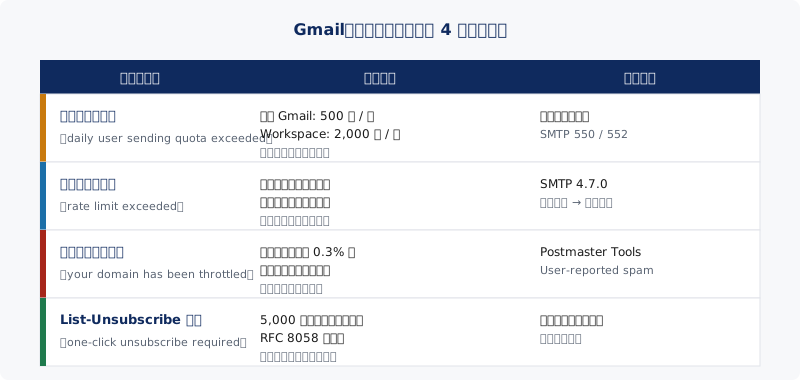
種類 1: 一日上限の超過
最もシンプルな警告で、送信者単位の 一日あたり通数上限 を超えたことを示します。Gmail の上限は次のとおりです。
- 無料 Gmail(@gmail.com): 500 通 / 日(外部宛て)
- Google Workspace: 2,000 通 / 日(外部宛て、Business Standard 以上)
- Workspace の試用版・Frontline プラン: 500 通 / 日
カウントは「送信者アドレス」単位で、24 時間のローリングウィンドウで判定されます。Gmail Web 画面では「You have reached a limit for sending mail.」、SMTP 経由(Google Workspace SMTP リレー含む)では 550 / 552 系のエラーが返ります。エラーコードの詳細はGmail 552 エラーの原因と対処で整理しています。
種類 2: 短時間バースト
一日上限には到達していなくても、数秒〜数分の間に大量の SMTP セッションを張る と、Gmail は一時拒否(4.7.0)を返します。スクリプトで API / SMTP を連投したときに発生しやすいパターンです。
対処は単純で、送信間隔を空ける か、配信サービスのキューイングを利用することです。バースト送信は受信側のレート制限だけでなく、ドメインレピュテーションも下げるため、長期的な配信品質にも影響します。
種類 3: スパム率の急上昇
Postmaster Tools の「ユーザー報告スパム率」が 0.3% を超えた瞬間 から発動する、最も重い警告です。配信そのものが大幅に絞られ、迷惑メールフォルダに直行するメールが急増します。
原因は次のいずれかが大半です。
- 退職者・休眠アドレスが混ざったリストへの一斉送信
- 件名と本文の乖離(クリックさせる前提の煽り件名など)
- 配信解除リンクが本文末尾にしかなく、ユーザーが代わりに「迷惑メール報告」ボタンを押す
スパム率の警告を解除するには、リストの整理と本文の見直しを同時に行う 必要があります。詳細な改善ステップは一斉送信メールの到達率を上げるを参照してください。
種類 4: List-Unsubscribe ヘッダの不在
1 日 5,000 通以上を Gmail に送る送信者は、RFC 8058 準拠のワンクリック配信解除ヘッダが必須です。未実装のままだと「one-click unsubscribe required」相当の警告が届き、要件未達のメールから順に迷惑メール判定の対象になります。5,000 通閾値の判定方法と必須 4 要件はGmail 5,000 通とは(姉妹記事)にまとめています。
無料 Gmail と Google Workspace の閾値の違い
警告の解釈で混同されやすいのが、「Workspace なら無制限」という誤解 です。実態は次のとおりです。
| 項目 | 無料 Gmail | Google Workspace |
|---|---|---|
| 外部宛て上限 | 500 通 / 日 | 2,000 通 / 日 |
| 受信者数(1 通あたり) | 500 名 | 2,000 名 |
| SMTP リレー(独自リレー) | 利用不可 | 別途上限あり |
| Postmaster Tools | 自ドメインのみ | 自ドメインのみ |
Workspace の 2,000 通は「外部宛て」の合計です。BCC で配信先を増やすと「1 通 × N 名」ではなく「N 通」としてカウントされる場合があるため、社内ツールの配信ロジックを確認してください。Google Workspace 経由で大規模配信を行うなら、SMTP リレーや SendGrid 等の配信サービスを併用する のが現実解です。
警告解除までの 5 ステップ
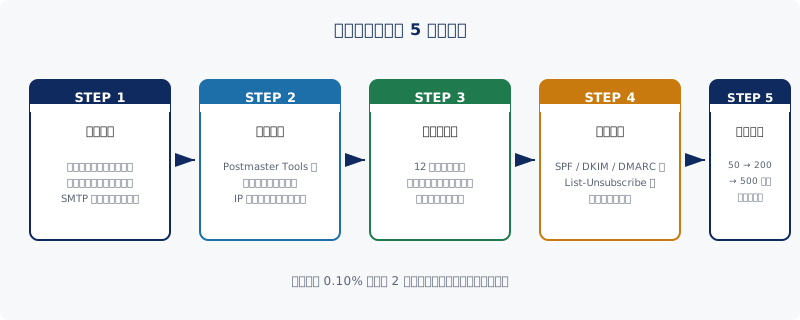
ステップ 1: 送信を即時停止する
配信中のキャンペーンを止め、警告メッセージ全文と SMTP コードを保全します。スパム率系の警告は 送信を続けると評価が更に下がる ため、原因特定より先に止めるのが鉄則です。
ステップ 2: Postmaster Tools で原因を特定する
Google Postmaster Tools にログインし、次の指標を確認します。
- ユーザー報告スパム率(0.10% / 0.30% のラインを跨いでいないか)
- ドメイン認証率(SPF / DKIM / DMARC が 99% 以上か)
- IP レピュテーション(High / Medium / Low の推移)
- 配信状況(暗号化・スパム率の急変が起きていないか)
Postmaster Tools の初期セットアップはGoogle Postmaster Tools の使い方(姉妹記事)に詳述する予定です。
ステップ 3: リストを整理する
過去 12 ヶ月で開封もクリックもないアドレス、バウンスを返したアドレス、配信解除済みアドレスを 送信対象から物理的に外します。「停止フラグ」だけでなく、配信ロジック側でも除外することが重要です。
ステップ 4: 認証設定とヘッダを点検する
SPF・DKIM・DMARC が壊れていないか、List-Unsubscribe ヘッダが正しく付与されているかを確認します。よくある原因はメール本文が届かないことに直結する内容で、届かないメールの原因や会社メールが届かないときの原因とも重なります。
ステップ 5: 段階的に再開する
警告が出ていたドメインから一気に元の通数で再送信すると、すぐに再警告が出ます。初日 50 通 → 翌日 200 通 → その次 500 通 と緩やかに増やし、スパム率が 0.10% 未満で 2 週間安定したら通常運用に戻します。
よくある質問
警告は何日くらいで解除されますか
一日上限・短時間バーストは通常 24〜48 時間で自動解除されます。スパム率系の警告は 2〜4 週間 の地ならし期間が必要で、リストと本文の改善が伴わないと解除されません。
Google サポートに問い合わせれば解除してもらえますか
通常は受け付けてもらえません。Postmaster Tools の指標を改善することが事実上の唯一のルートです。Workspace の契約があれば管理者サポートに状況確認は依頼できますが、ポリシー判定そのものは変えられません。
無料 Gmail で営業メールを大量送信したい場合は
非推奨です。500 通 / 日の上限と、無料 Gmail のレピュテーションの上限から、長期的な到達率は確保できません。Google Workspace に切り替え、必要に応じて配信サービスを併用してください。
まとめ
- Gmail の「大量送信」警告は 4 種類あり、それぞれ原因と対処が異なる
- 解除には「停止 → 原因特定 → リスト整理 → 設定修正 → 段階再開」の 5 ステップが基本
- スパム率系の警告は 2〜4 週間の改善期間を見込む
まずは原因を切り分けましょう
自社ドメインの SPF・DKIM・DMARC が原因になっていないか、無料のドメイン診断で 1 分以内に確認できます。警告メッセージ全文を貼って相談したい場合はお問い合わせからどうぞ。専門家がわかりやすくサポートいたします。