Google Postmaster Tools 使い方完全ガイド
目次
この記事でわかること
- Google Postmaster Tools の DNS TXT 認証によるセットアップ手順
- 主要 4 ダッシュボード(Spam Rate / Reputation / FBL / Authentication)の読み方
- 中小企業が押さえるべき閾値(Spam Rate 0.10% / 0.30%)と対処レベル
「Gmail に送ったメルマガがいつの間にか迷惑メールに振り分けられている」「請求書メールが届いていないと顧客から言われた」、こうした問題は、送信側からは気付きにくいのが厄介です。Google Postmaster Tools(以下 Postmaster Tools)は、自社ドメインから Gmail 宛に送ったメールが「どれだけ迷惑メール扱いされているか」「ドメインや IP の評価はどうか」を Google 自身が無償で公開している唯一の窓口です。本記事ではセットアップから数字の読み方までを整理します。
なお Google は 2025 年 10 月にレピュテーション表示を「Pass / Fail」の二値表示へ刷新する大規模アップデート(いわゆる v2)をアナウンスしましたが、本記事は現行 v1 のダッシュボード構成を中心に解説します。v2 で変わった評価表示の見方と、Pass / Fail が出たときの確認項目はPostmaster v2 Pass/Fail の見方とはで解説しています。
なぜ Postmaster Tools が必要か
メール配信のトラブルは「届かない」と気付いた時点で既に手遅れというケースが多く、原因の切り分けも難しいのが実情です。送信側のログにはエラーが残らず、受信側(Gmail)の迷惑メールフォルダに静かに振り分けられているだけ、というパターンが特に厄介です。
Postmaster Tools は受信側である Gmail が「あなたのドメインをどう評価しているか」を公開する唯一の公式チャネルです。SPF / DKIM / DMARC が正しく設定されているか、迷惑メール報告がどの程度発生しているかといった、送信側のサーバーログだけでは見えない情報を時系列で取得できます。
中小企業でも、顧客向け案内メールを月数千通送るような業務では、Gmail 配信品質の悪化は売上に直結します。会社全体のメール到達率が落ちる前兆を捕まえるためにも、まず導入しておく価値の高いツールです。配信トラブルの全体像は 会社のメールが届かない原因と対処法 も参照してください。
セットアップ手順(DNS TXT 認証)
Postmaster Tools の有効化は DNS TXT レコードを 1 件追加するだけで完了します。所要時間は DNS の反映時間込みで 30 分から数時間程度です。
ステップ 1: ドメインを登録する
https://postmaster.google.com/にアクセスし、Google アカウントでログインする- 右下の「+」ボタンから「Add domain」を選び、認証したいドメイン(例:
example.co.jp)を入力する - 表示される TXT 検証レコード(
google-site-verification=xxxxxxxx形式)をコピーする
このドメインは「メール送信元として使う From のドメイン」を指定します。サブドメインから送信している場合(info.example.co.jp 等)はサブドメイン単位で登録します。
ステップ 2: DNS TXT レコードを追加する
DNS 管理画面(Cloudflare / Route 53 / お名前ドットコム等)で対象ドメインに TXT レコードを追加します。
- Type:
TXT - Name:
@(ルートドメインの場合) - Value:
google-site-verification=xxxxxxxx(コピーしたもの) - TTL: 自動またはデフォルト
既存の TXT レコード(SPF や DMARC 用)と競合することはありません。同じホストに複数の TXT レコードを併存させて問題ないため、SPF / DMARC レコードを削除しないよう注意します。
ステップ 3: 検証を実行する
DNS の伝播を待ってから、Postmaster Tools の管理画面で「Verify」ボタンを押します。通常は数分から 1 時間程度で検証が通ります。検証成功後、データの蓄積が始まりますが、グラフへの反映には 24〜72 時間ほどかかるため、その日のうちに数字が見えなくても焦らず待ってください。
主要 4 ダッシュボードの読み方
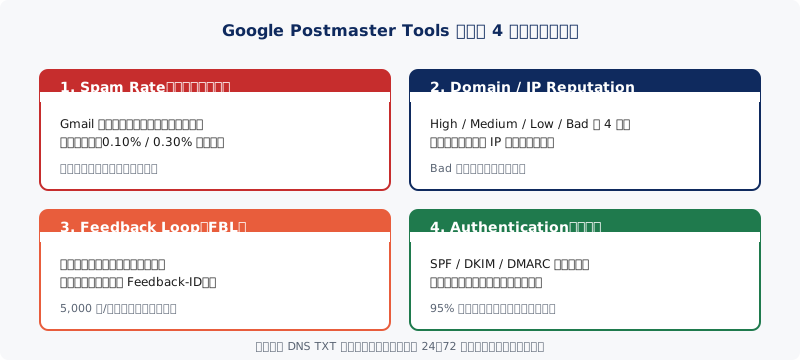
Postmaster Tools の画面は複数のダッシュボードに分かれていますが、中小企業が日常的に見るべきものは次の 4 つです。
1. Spam Rate(迷惑メール率)
Gmail 利用者が受信メールを「迷惑メールを報告」ボタンで報告した割合です。最も重要な指標で、Google 公式の Gmail 送信者ガイドラインでも 0.30% を超えないことが明確に求められています。
データが表示されるのは、その日に Gmail 宛へ送った認証済みメールがある程度の量に達したときのみです。送信量が少ない日はグラフに点が打たれないこともありますが、これは異常ではありません。
2. Domain / IP Reputation(ドメイン / IP 評価)
Google が自社ドメインと送信元 IP に対して付けている評価です。High / Medium / Low / Bad の 4 段階で表示されます。
- High: 安定して良好。継続維持を狙う
- Medium: 平均的。改善の余地あり
- Low: 配信制限の懸念。原因調査が必要
- Bad: 多くが迷惑メール扱い。即時の対応が必要
Bad に落ちた場合、新規送信先での迷惑メールフォルダ直行率が急増します。Reputation の悪化は数日から数週間かけて緩やかに進むことが多いので、週次でチェックする運用が現実的です。
3. Feedback Loop(FBL)
メルマガなどの大量配信メールに Feedback-ID ヘッダーを付与すると、キャンペーン単位の苦情率を確認できます。MailChimp / SendGrid / HubSpot などの配信プラットフォームを使っている場合、サービス側が自動で付与してくれていることが多いです。
5,000 通/日を超える送信者向けの機能ですが、大量送信を行うなら設定しておく価値は十分にあります。Gmail バルク送信者要件の詳細は Gmail バルク送信者 5,000 通要件とは も参照してください。
4. Authentication(認証)
SPF / DKIM / DMARC それぞれの通過率を日次グラフで表示します。「特定の送信経路だけ DKIM が落ちている」「サブドメインの SPF が一部失敗している」といった、設定ミスの早期発見に有効です。
通過率が常時 95% を下回る項目があれば、認証設定の点検が必要です。DMARC レポートと併読すると失敗原因を特定しやすくなります。具体的な読み方は DMARC レポートの読み方 で詳しく解説しています。
中小企業が見るべき Spam Rate の閾値
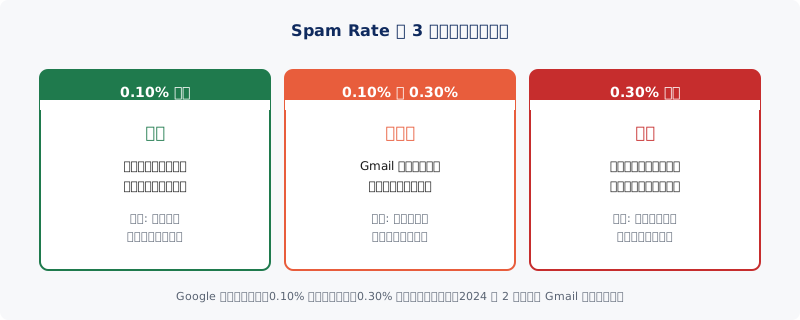
Gmail 送信者要件で示されている数値を、実務での対処レベルに落とし込むと次のように整理できます。
0.10% 未満 、 健全ゾーン
推奨ラインを満たしている水準です。配信は安定しており、特別な対応は不要です。週次でグラフを眺めて、突発的な上振れがないか確認するだけで十分です。
0.10% 〜 0.30% 、 要注意ゾーン
Gmail バルク送信者要件で「ベンチマーク(0.10% 未満)」を上回り、「上限(0.30%)」に近づいている警戒ゾーンです。配信先リストの品質、送信頻度、本文の構成のいずれかに問題が出ている可能性があります。
このゾーンに入ったら、配信頻度の見直し、休眠アドレスの除外、コンテンツのトーン調整などを検討します。放置するとそのまま危険ゾーンに突入することが多いです。
0.30% 以上 、 危険ゾーン
配信制限や迷惑メール扱いが急増します。Google 公式が「超えてはならない」と明示している水準です。新規キャンペーンの送信は一時停止し、原因特定を最優先にします。
なお Spam Rate の上昇は Spamhaus 等の外部ブロックリスト掲載の前兆でもあります。リスト掲載が疑われる場合は Spamhaus 解除 3 ステップ で対処手順を確認してください。
よくある質問
グラフにデータが表示されません
Gmail 宛の送信量が判定可能な水準に達していない可能性が高いです。Google は具体的な閾値を公開していませんが、日に数百通以上の Gmail 宛送信があるとデータが安定して表示される傾向があります。少量送信のドメインでは「グラフが空」の状態が通常です。
複数ドメインから送信していますが、すべて登録すべきですか
メール送信に使っているすべての From ドメインを登録することを推奨します。サブドメインから送っている場合(mail.example.co.jp 等)はサブドメイン単位で個別に登録が必要です。共有プラットフォーム経由の場合は、SPF / DKIM の認証ドメインが From と一致しているかも確認してください。
Spam Rate が突然上がりました
直近で新しいキャンペーンを始めた、配信先リストを差し替えた、件名や本文を大きく変えた、といった変化があったか確認します。リスト品質の劣化(長期間連絡していない旧顧客への一斉配信など)が原因のことが多いです。同時に DMARC レポートで認証失敗が増えていないかも確認してください。
まとめ
- Postmaster Tools は DNS TXT レコード 1 件で導入できる Gmail 公式の配信品質モニタリングツール
- 最重要は Spam Rate。0.10% 未満を維持、0.30% を超えないことが Gmail 送信者要件
- Reputation / FBL / Authentication と組み合わせて、配信トラブルの兆候を早期発見する
まずは現状を把握しましょう
自社ドメインの SPF / DKIM / DMARC が正しく設定されているか、無料で診断できます。Postmaster Tools の導入準備として、まずは認証設定の現状を確認してみてください。設定状況がわからない方は、お気軽に お問い合わせ ください。専門家がわかりやすくサポートいたします。