SPFレコードの設定方法|書き方と確認の手順
目次
この記事でわかること
- SPFレコードの構文と、
include・~all・-allの意味 - Google Workspace や Microsoft 365 などサービス別の具体的な設定値
- 設定の反映確認方法と、10ルックアップ上限でつまずかないためのチェック
「メールが急に届かなくなった」「Gmail側で迷惑メール扱いされるようになった」というご相談の多くは、SPFレコード(エスピーエフ、Sender Policy Framework)の設定ミスが原因です。SPFはDNSにTXTレコードを1行追加するだけの仕組みですが、構文と上限の理解を飛ばして書くと、かえって配信性を落としてしまいます。本記事では、SPFレコードの書き方と設定手順を、実際に使われている値の例とともに順に整理します。メール認証(送信ドメイン認証)の全体像はメール認証とは?図解でわかる入門、SPF・DKIM・DMARC の 3 つの位置づけの違いはSPF・DKIM・DMARCの違いをわかりやすく解説をご一読ください。
SPFレコードの構文と書き方
SPFレコードは、ドメイン直下(@)に1つだけ公開するTXTレコードで、値は v=spf1 で始まり、末尾の all 修飾子で終わるのが基本形です。
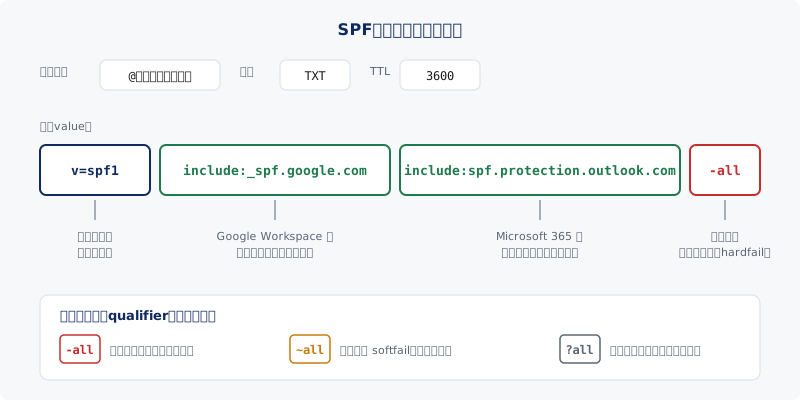
値の中身は、左から順に「この送信元を許可する」という機構(mechanism)を並べ、最後に「それ以外をどう扱うか」を決める修飾子を置きます。主な機構は次のとおりです。
| 機構 | 役割 | DNSルックアップ |
|---|---|---|
ip4: / ip6: |
IPアドレスや範囲を直接列挙 | 消費しない |
a / mx |
ドメインのAレコード・MXサーバーを許可 | それぞれ1回消費 |
include:<domain> |
他ドメインのSPFを取り込み | 1回+取り込み先の消費分 |
exists:<domain> |
指定ドメインが解決できれば許可 | 1回消費 |
redirect=<domain> |
評価を別ドメインのSPFへ委ねる | 1回+委譲先の消費分 |
末尾の修飾子は運用段階で使い分けます。新規に公開するときや既存メールフローの全容を把握できていない段階では、いきなり -all(hardfail)にせず、まずは ~all(softfail)で始めるのが安全です。~all と -all で受信側の扱いがどう変わるかはSPF Fail と SoftFail の違い・対処早見表にまとめています。Googleも自社Workspace向けの例として ~all を案内しています(Set up SPF|Google Workspace Help)。構文と上限はRFC 7208に定められています(RFC 7208|Sender Policy Framework)。
補足として、1つのドメインにSPFレコードを2行以上書くとPermErrorとなり、SPF評価が丸ごと失敗します(RFC 7208 §3.2)。既存レコードがある状態で新しいサービスを足すときは、必ず1行に統合してください。
サービス別の設定例
利用しているメール送信サービスごとに、include: で指定すべきホスト名は決まっています。推測で書かず、各サービスの公式ドキュメントに従ってください。
| サービス | include に書くホスト名 | 備考 |
|---|---|---|
| Google Workspace | _spf.google.com |
推奨末尾は ~all(公式ヘルプの例) |
| Microsoft 365(Exchange Online) | spf.protection.outlook.com |
公式は -all を例示 |
| Resend | _spf.resend.com |
送信用サブドメイン側に設定するケースもあり |
| さくらインターネット | spf.sakura.ne.jp |
契約プランで変わる場合あり |
Google Workspaceのみを使う場合
ホスト名: @
種別: TXT
値: v=spf1 include:_spf.google.com ~all
Microsoft 365のみを使う場合
ホスト名: @
種別: TXT
値: v=spf1 include:spf.protection.outlook.com -all
Microsoft 365 は SPF だけでなく DKIM・DMARC まで設定して初めて認証が揃います。通しの手順はMicrosoft 365 SPF DKIM DMARC 設定手順で解説しています。
Google WorkspaceとResendを併用する場合
ホスト名: @
種別: TXT
値: v=spf1 include:_spf.google.com include:_spf.resend.com ~all
複数サービスを組み合わせるときの考え方は、「どのサーバーから何のメールが出ているか」を洗い出すところから始めます。会計システムの通知、マーケティングツール、CRMからの自動送信など、普段意識していない送信元が漏れやすいので、社内ヒアリングと送信ログの確認をセットにしてください。
設定手順と反映確認
SPFレコードの設定は、DNS管理画面にログインできれば15分程度で完了します。
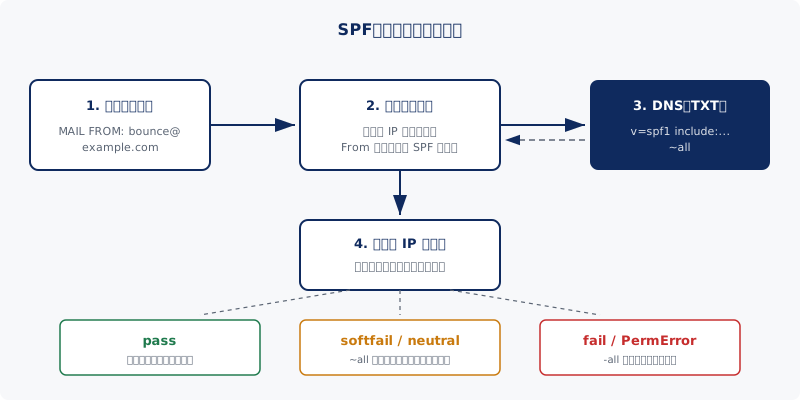
ステップ1|現状のSPFを確認する
まず既存のSPFレコードがあるかを確認します。お使いのPCで次のコマンドを実行します。
nslookup -type=txt example.co.jp
v=spf1 ... で始まる行があれば、その1行だけを編集対象にします。2行以上見つかった場合は統合が必要です。
ステップ2|DNSにTXTレコードを追加または編集する
Cloudflare、お名前.com、Xserverなど、ご利用のDNS管理画面でTXTレコードを追加または編集します。既存レコードに新しいサービスを足す場合は include: をスペース区切りで追記します。
ステップ3|反映を待つ(通常数分から数時間)
DNSの変更はTTLに従ってキャッシュが切れたあとに反映されます。通常は数分から数時間、長くても48時間以内には世界中から引けるようになります。
ステップ4|送信テストと判定結果の確認
Gmail宛てにテスト送信し、受信したメールの「メッセージのソース」を表示すると、ヘッダーに spf=pass (...) のような行が見えます。ここが pass になっていれば設定成功です。softfail や fail のときは、送信元IPがSPFに含まれていないか、構文エラーが考えられます。
10ルックアップ上限とよくあるつまずき
SPF運用で最も多いトラブルは、DNSルックアップが上限の10回を超えてPermErrorになるケースです。RFC 7208 §4.6.4は、1回のSPF評価で消費できるDNSルックアップを10回以内に制限しており、超過した瞬間にSPF全体が無効化されます。
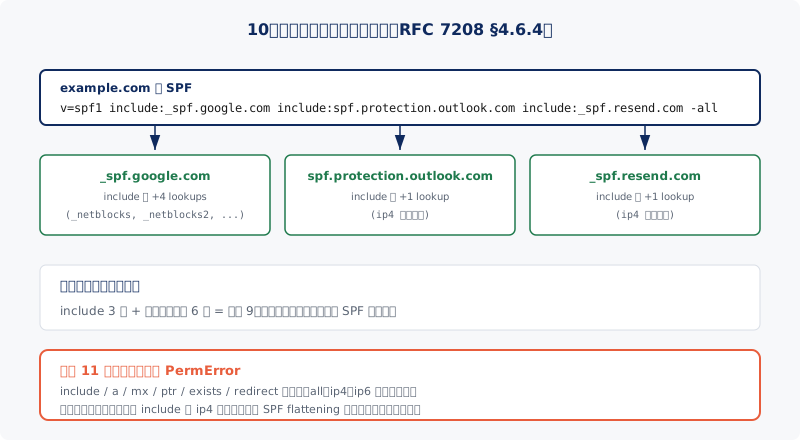
数え方で気をつけるべきは、include: した先のレコードが内部でさらに include を持っていると、その分も合算される点です。_spf.google.com のように1つのincludeが内部で4つ以上消費するケースもあり、メール送信サービスを3〜4種類束ねるとすぐに上限に届きます。加えてRFC 7208 §4.6.4は、NXDOMAINや空回答となる「void lookup」が2回を超えた場合もPermErrorとすると規定しています。
上限に近づいたときの対処は、次の順で検討します。
- 使っていないサービスの
include:を削除する - 小規模な送信元は
include:の代わりにip4:で直接列挙する - それでも収まらなければSPF flattening(動的にip4へ展開するサービス)の利用を検討する
もうひとつ頻出するのが、SPFだけに頼ってなりすまし対策ができたつもりになる誤解です。SPFは転送やメーリングリストで失敗しやすく、From欄のドメインとの一致(アラインメント)も保証しません。同じドメインから送られる正規メールでも迷惑メール扱いされることが増えてきたら、DKIMとDMARCまで整える段階に入っています。具体的な手順はDMARC設定方法を徹底解説にまとめています。
まずは自社のSPFを確認しましょう
要点を整理します。
- SPFは1ドメイン1レコード、
v=spf1 ... ~all(または-all)の形で公開する - 利用中の送信サービスをすべて
include:で列挙し、公式のホスト名を使う - DNSルックアップは合計10回まで。超えるとSPF全体がPermErrorで失敗する
- 運用開始時は
~allで様子を見て、送信源が固まってから-allへの切り替えを検討する
無料のドメイン診断ツールで、自社ドメインのSPFレコードの有無・内容・ルックアップ数をまとめて確認できます。「今書かれている SPF レコードの記号一つ一つが何を意味するか」を逐語で読みたい方は、SPF / DKIM / DMARC 設定確認・日本語解説ツールを使うと ~all include: redirect= などのトークンごとに日本語で解説が出ます。設定の書き換えに不安がある方は、お問い合わせフォームから現状をお知らせください。専門家が内容を確認したうえで、手順と反映タイミングをお伝えします。