DMARC reject から BIMI 導入の流れ
目次
この記事でわかること
- BIMI 導入に必要な 4 つの条件と、DMARC との関係
- DMARC
p=reject達成済の企業が BIMI に進む 5 ステップ - VMC と CMC の使い分けと、商標未登録企業の選択肢
BIMI は DMARC 強化のご褒美機能
BIMI(ビミ、Brand Indicators for Message Identification)は、メール受信ボックスで送信者のロゴを表示する仕組みです。Gmail などの対応プロバイダで自社ロゴが小さく表示されると、開封率の改善や、なりすまし対策の可視化につながります。
ただし BIMI は誰でも設定すれば表示されるわけではなく、DMARC ポリシーを十分に強化したドメインだけが利用できる仕組みとして設計されています。本記事では、DMARC p=reject を達成した企業が BIMI に進む際の必要条件と、5 ステップの導入フローを整理します。
DMARC の段階強化や reject 移行の手順はDMARC ポリシーの段階強化と、姉妹記事のDMARC p=reject 移行前チェックリストを先にお読みください。費用面の詳細はBIMI 導入コスト比較(VMC / CMC)とVMC / CMC / BIMI の費用感にまとめています。
BIMI 導入の 4 つの必要条件
BIMI を表示させるには、次の 4 つの条件をすべて満たす必要があります。
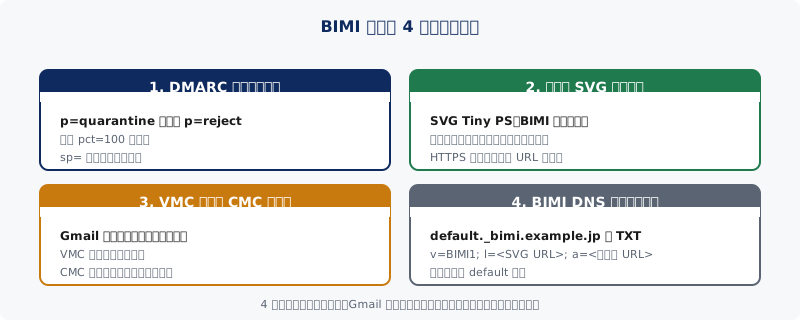
条件 1: DMARC ポリシーが p=quarantine または p=reject
BIMI Working Group の仕様では、DMARC のポリシーが p=quarantine 以上で、かつ pct=100(全メール対象)であることが要件です。p=none のままでは BIMI は適用されません。
加えて、sp= も quarantine 以上に設定するのが安全です。サブドメインでメールを送る運用がある場合、sp= が緩いと BIMI 表示の判定で不利になる可能性があります。
「BIMI を入れたいから DMARC を急に強化する」のは順序が逆です。DMARC を p=reject まで安定運用させた後で BIMI に進むのが、事故が少ない順番です。背景はDMARC の義務化と対応手順を参照してください。
条件 2: BIMI 仕様に沿ったロゴ用 SVG ファイル
通常の Web 用 SVG では BIMI 仕様を満たしません。SVG Tiny PS(Portable / Secure)という BIMI 専用のサブセットで作成する必要があります。主な制約は次のとおりです。
- 正方形のアートボード
- 背景色の指定が必須
- JavaScript や外部参照、アニメーションが禁止
- 余計なメタデータの削除
既存のロゴ SVG をそのまま流用すると要件不適合になることが多いため、デザイナーまたは BIMI 対応のロゴ変換サービスを使うのが現実的です。完成した SVG は HTTPS で配信できる URL に配置します。
条件 3: VMC または CMC 証明書(Gmail 表示には必須)
Gmail でロゴを表示させるには、VMC(Verified Mark Certificate、検証マーク証明書)または CMC(Common Mark Certificate)の取得が必要です。
- VMC: 登録商標として登録済みのロゴが対象。第三者の認証局(DigiCert、Entrust 等)で取得
- CMC: 商標未登録のロゴでも取得可能。VMC より要件が緩い
中小企業ではロゴを商標登録していないケースが多く、その場合は CMC が選択肢になります。費用感の詳細はBIMI 導入コスト比較を参照してください。
条件 4: BIMI 用の DNS レコード設定
ドメインの DNS に次のような TXT レコードを追加します。
ホスト名: default._bimi
種別: TXT
値: v=BIMI1; l=https://example.jp/bimi/logo.svg; a=https://example.jp/bimi/vmc.pem
各タグの意味:
| タグ | 内容 |
|---|---|
v |
BIMI のバージョン(固定で BIMI1) |
l |
ロゴ SVG ファイルの HTTPS URL |
a |
VMC / CMC 証明書(PEM 形式)の HTTPS URL |
セレクタは default を使うのが一般的です。複数ブランドで使い分けたい場合のみ独自セレクタを設定します。
DMARC reject 達成 → BIMI 導入の 5 ステップ
ここまでの条件をふまえて、実装フローを整理します。
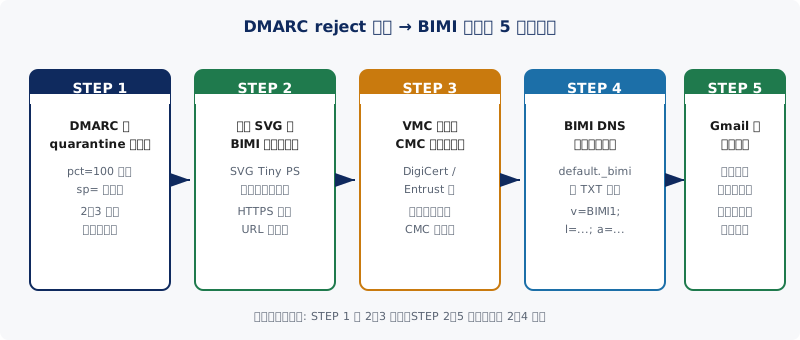
STEP 1: DMARC を p=quarantine または p=reject で安定運用
最低 2〜3 か月の pct=100 運用が必要です。詳細手順は姉妹記事のDMARC p=reject 移行前チェックリストを参照してください。
STEP 2: BIMI 仕様の SVG を作成
デザイナーに「BIMI 対応 SVG Tiny PS 形式で正方形・背景色付き」と仕様を伝えて発注します。または BIMI 対応の変換サービスを利用します。完成後は社内サーバまたは CDN の HTTPS URL に配置し、URL を控えます。
STEP 3: VMC または CMC 証明書を取得
商標登録の有無で VMC / CMC を選択します。認証局(DigiCert、Entrust など)に申請し、SVG ファイルと商標情報(VMC の場合)を提出します。発行までに数週間かかることがあります。費用はVMC / CMC の費用感を参考にしてください。
STEP 4: BIMI DNS レコードを追加
DNS 管理画面で default._bimi.<ドメイン> に TXT レコードを設定します。SVG URL と証明書 URL の HTTPS が確実に応答することを curl で事前確認してから登録すると安全です。
STEP 5: Gmail で表示確認
自社ドメインから個人 Gmail などにテスト送信し、送信者欄に自社ロゴが表示されることを目視確認します。表示されない場合は、DNS の伝播待ち、DMARC ポリシーの不一致、SVG 仕様違反のいずれかが原因です。
各ステップの所要期間の目安は、STEP 1 が 2〜3 か月、STEP 2〜5 をまとめて 2〜4 週間程度です。
中小企業がつまずきやすいポイント
商標未登録で VMC が取れない
CMC を選択するのが第一候補です。CMC は商標登録不要で発行できるため、ロゴを社内で使っているだけの中小企業でも導入できます。
SVG の仕様適合に時間がかかる
既存ロゴをそのまま使えないケースが多いため、社内デザイナー不在の場合は BIMI 対応の SVG 変換サービスを併用するのが現実的です。デザイン料 + 変換料を見込んでスケジュールを立ててください。
Gmail 以外では表示されない
2026 年時点で BIMI に対応している主要プロバイダは Gmail(VMC / CMC 必須)、Apple Mail(VMC 必須)、Yahoo Mail などです。Outlook の対応は限定的で、全プロバイダで表示されるわけではありません。
よくある質問
BIMI は中小企業でも導入すべきですか
DMARC p=reject を達成済で、Gmail / Apple Mail を多用する顧客層がある B2C 寄りの事業であれば検討価値があります。B2B 中心で社内 Outlook が主であれば優先度は下がります。
CMC は VMC より表示が劣りますか
Gmail での表示自体は同じ送信者ロゴ枠です。VMC は青いチェックマークが追加表示される仕様が一部プロバイダにあります。詳細はBIMI 導入コスト比較を参照してください。
DMARC を p=quarantine のまま BIMI を入れていいですか
仕様上は pct=100 であれば quarantine でも可能です。ただし表示の安定性や受信側プロバイダの今後の方針変更を考えると、reject まで上げてから入れるのが安全です。
まとめ
- BIMI 表示には DMARC
quarantine+pct=100以上、SVG、VMC / CMC、DNS の 4 条件が必要 - 中小企業はロゴ未登録でも CMC で導入可能
- DMARC
p=reject安定運用後、STEP 2〜5 をまとめて 2〜4 週間で導入 - Gmail 中心の B2C 事業なら検討価値あり、Outlook 中心の B2B では優先度は下がる
自社の状況を確認しませんか
自社の DMARC ポリシーが BIMI 導入条件を満たしているかは、ドメイン番人の無料診断で確認できます。DMARC reject 移行から BIMI 導入までの計画を一緒に整理したい場合は、お問い合わせフォームからご相談ください。事前にご確認いただきながら段階的に進めます。