Cloudflare でセキュリティヘッダを設定する|Web 担当者向け実践手順
目次
この記事でわかること
- Cloudflare でセキュリティヘッダを設定する 2 つの方法と使い分け
- HSTS の専用 UI 設定(最も簡単)
- Transform Rules で任意のヘッダを設定する 4 ステップ
- Free プランで使えるルール数とその範囲
Cloudflare の 2 つの設定方法
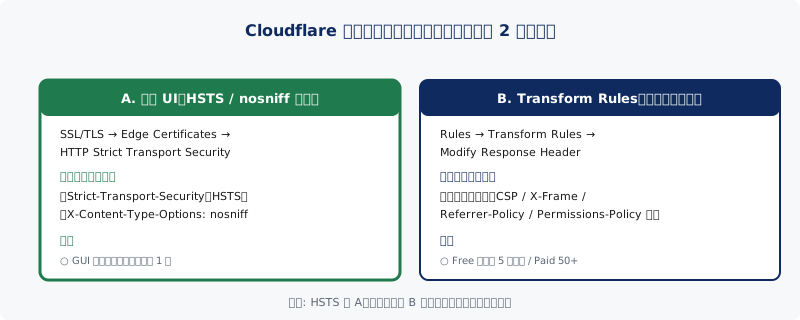
A. 専用 UI(HSTS / nosniff のみ、最も簡単)
Cloudflare には HSTS と nosniff の専用 UI があり、GUI から数クリックで設定できます。
B. Transform Rules(任意のヘッダ)
CSP / X-Frame-Options / Referrer-Policy / Permissions-Policy 等は専用 UI が無いため、Transform Rules → Modify Response Header で設定します。
推奨は両者のハイブリッド:
- HSTS は専用 UI で簡単に設定
- それ以外は Transform Rules で 1 ルールずつ追加
A. 専用 UI で HSTS を設定する
手順
- Cloudflare ダッシュボード → 対象ドメインを選択
- SSL/TLS → Edge Certificates
- 下部の HTTP Strict Transport Security (HSTS) で Enable HSTS をクリック
- 初回設定(推奨):
- Max Age Header (max-age):
1 dayまたは1 month(短期で動作確認) - Apply HSTS policy to subdomains: OFF(保有サブドメインを全棚卸しするまで)
- Preload: OFF
- No-Sniff Header: ON
- Max Age Header (max-age):
- Save をクリック → 動作確認 → 問題なければ Max Age を
12 monthsに拡大、includeSubDomains / preload を有効化
重要: いきなり
12 months+ includeSubDomains + preload を ON にしないでください。一度ブラウザに記憶された HSTS は撤回が困難で、HTTPS 設定の不備や未把握サブドメインの HTTP 停止が起きるとサービス停止に直結します。段階導入の詳細は HSTS の設定方法|Cloudflare / Nginx / WordPress 別の手順 を参照してください。
注意点
- HSTS は一度有効化するとブラウザに記憶されるため、事前に保有サブドメインが全て HTTPS 対応済みであることを確認してから includeSubDomains を ON に
- Preload は申請後の解除に半年以上かかるので慎重に
B. Transform Rules で任意のヘッダを設定する
CSP / X-Frame-Options 等は Transform Rules で追加します。Free プランでも 5 ルールまで使えるので、主要ヘッダの設定は無料枠で十分です。
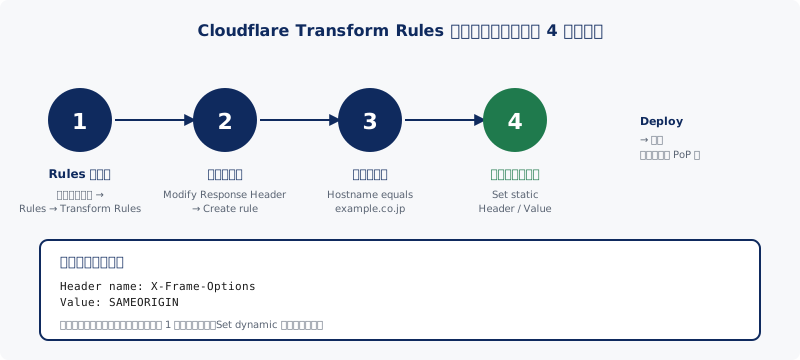
設定 4 ステップ
- Rules → Transform Rules を開く
- Modify Response Header タブ → Create rule
- 条件:
- Field:
Hostname - Operator:
equals - Value:
example.co.jp
- Field:
- アクション:
- Modify response header
- Set static
- Header name:
X-Frame-Options - Value:
SAMEORIGIN
- Deploy をクリック → 数十秒で全 PoP に反映
推奨ヘッダの値(コピペ用)
| Header name | Value |
|---|---|
X-Frame-Options |
SAMEORIGIN |
Referrer-Policy |
strict-origin-when-cross-origin |
Permissions-Policy |
camera=(), microphone=(), geolocation=(), payment=(), usb=()(Permissions-Policy とは?) |
Content-Security-Policy-Report-Only |
default-src 'self'; script-src 'self'; report-uri /csp-report |
CSP は最初 Report-Only で設定し、違反レポートを観察してから本番(Content-Security-Policy)に切り替えるのが安全です。詳しくは CSP の段階的導入 を参照。
Free プランの制約
| プラン | Transform Rules(Modify Response Header) |
|---|---|
| Free | 5 ルール |
| Pro | 25 ルール |
| Business | 50 ルール |
| Enterprise | 125 ルール |
セキュリティヘッダ設定は Free プランの 5 ルール枠で十分です。HSTS は専用 UI で設定するので Transform Rules を消費しません。
CDN Origin Pull の注意点
Cloudflare 配下のサイトでは、ブラウザに届くレスポンスヘッダは「Origin(オリジン)サーバーが返したヘッダ」+「Cloudflare がエッジで追加したヘッダ」の合計です。
- Origin で同じヘッダを設定済み → Cloudflare の Transform Rules で重複が起きる場合あり
- CSP / Referrer-Policy 等は片方だけで設定するのが安全
特に WordPress を Cloudflare 配下で運用している場合、.htaccess と Cloudflare の両方で同じヘッダを書くと値が二重になります。どちらか片方に統一するルールを社内で決めておきましょう。
推奨運用:
- エッジで動作する HSTS / nosniff: Cloudflare 専用 UI
- 動的に変える可能性が低い CSP / X-Frame / Referrer / Permissions: Cloudflare Transform Rules
- 動的に nonce 付き CSP を生成したい: Origin(WordPress / Nginx)で設定
設定後の確認
Cloudflare ダッシュボードでの確認
Transform Rules の一覧で「Active」になっていることを確認。
ブラウザの開発者ツール
F12 → Network → 任意のページ → Response Headers にヘッダが表示される。cf-ray ヘッダが付いていれば Cloudflare 経由のリクエストです。
コマンドライン
curl -I https://example.co.jp/
ドメイン番人の単発チェック
Web セキュリティヘッダ 単発チェック で 30 秒で全ヘッダの状態がスコアリングされます。
まとめ
- HSTS / nosniff は Cloudflare の専用 UI(GUI でクリックだけ、所要 1 分)
- CSP / X-Frame-Options / Referrer-Policy / Permissions-Policy は Transform Rules
- Free プラン 5 ルール枠で十分
- Origin と Cloudflare の両方でヘッダを書かない(重複対策)
まずは現状を把握しましょう
ドメイン番人の Web セキュリティヘッダ 単発チェック で 30 秒で確認できます。Cloudflare 配下でも、エッジで返されているヘッダの最終結果がそのまま見えます。
設定支援が必要な場合は Web セキュリティヘッダ診断+設定支援(3 万円〜)でご相談ください。
サーバー別の設定: WordPress でセキュリティヘッダを設定する / Nginx でセキュリティヘッダを設定する も参照してください。
各ヘッダの個別解説:
総合点検は 無料のドメイン診断 を、SSL 単独は SSL 単発チェック をご利用ください。