クリックジャッキング対策|X-Frame-Options と CSP frame-ancestors
目次
この記事でわかること
- クリックジャッキング攻撃の仕組みと典型的な被害
- X-Frame-Options(旧仕様)と CSP frame-ancestors(新仕様)の違い
- DENY / SAMEORIGIN / 'none' / 'self' などの設定値の選び方
- サーバー別(Cloudflare / Nginx / WordPress)の設定例
クリックジャッキング攻撃とは
クリックジャッキングは、自社サイトを攻撃者の罠サイトに iframe で透明に重ねて、ユーザーに気付かれずに操作させる攻撃です。
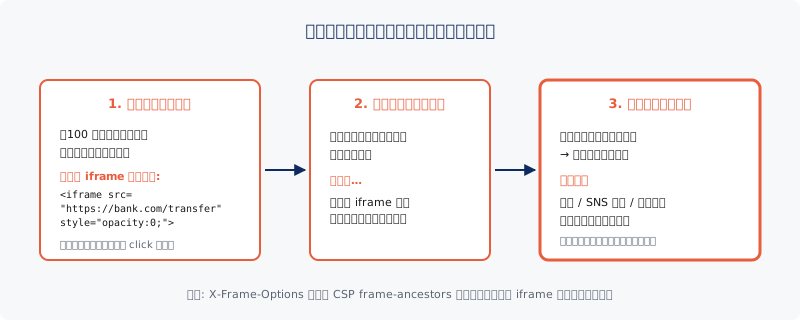
被害例:
- ネットバンキングの送金実行ボタンを誤って押させる
- SNS の投稿・フォロー・友達追加ボタン
- アカウント設定の権限変更
- ECサイトの「購入」ボタン
ユーザーが「ログイン済みの状態」で罠サイトにアクセスすると、ブラウザは認証 Cookie を自動で付けて iframe 内のリクエストを実行します。攻撃者は iframe の中身を見ることはできなくても、アクション(クリック)だけは確実に実行できるのがポイントです。
対策は「自社サイトを iframe に入れさせない」
対策の方針はシンプル: 自社サイトを第三者サイトの iframe に入れさせない。これを実現するヘッダが 2 つあります。
X-Frame-Options(旧仕様、RFC 7034)
X-Frame-Options: SAMEORIGIN
- DENY: どのサイトからも iframe 禁止
- SAMEORIGIN: 同一オリジン(自社ドメイン)からの iframe のみ許可
- ALLOW-FROM: 特定 URL のみ許可(多くの主要ブラウザで非対応・廃止傾向)
CSP frame-ancestors(新仕様・推奨)
Content-Security-Policy: frame-ancestors 'self' https://partner.example.com
- 'none': どこからも iframe 禁止(X-Frame-Options DENY 相当)
- 'self': 同一オリジンのみ(X-Frame-Options SAMEORIGIN 相当)
- 複数ホスト指定可: パートナー企業のサイトからの埋め込みだけ許可、等の柔軟な制御
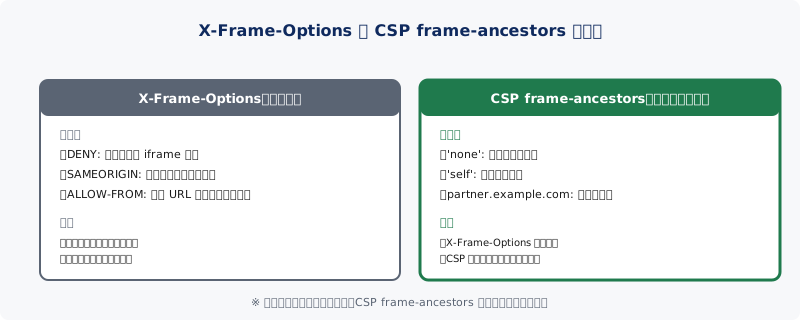
仕様上、CSP frame-ancestors が指定されていれば X-Frame-Options は無視されるため、両方設定しても問題ありません。古いブラウザ向けに X-Frame-Options を残しつつ、新しい制御として CSP frame-ancestors を併用するのが安全です。
設定値の選び方(Web 担当者向け)
「自社サイトに iframe 埋め込みの予定がない」→ DENY / 'none'
X-Frame-Options: DENY
Content-Security-Policy: frame-ancestors 'none'
ほとんどのコーポレートサイトはこれで十分です。最も安全。
「自社内で iframe を使う(管理画面のプレビュー等)」→ SAMEORIGIN / 'self'
X-Frame-Options: SAMEORIGIN
Content-Security-Policy: frame-ancestors 'self'
WordPress の管理画面プレビュー機能等を使うサイト向け。
「特定パートナーサイトに埋め込みを許可する」→ frame-ancestors で複数指定
Content-Security-Policy: frame-ancestors 'self' https://trusted-partner.com
X-Frame-Options では実現できないため、CSP に頼ります。
サーバー別の設定例
Cloudflare(Transform Rules)
ダッシュボード → Rules → Transform Rules → Modify Response Header
- 名前: Set X-Frame-Options
- 条件: Hostname equals example.co.jp
- アクション: Set static value
- Header name:
X-Frame-Options - Value:
SAMEORIGIN
- Header name:
CSP との併設は CSP のルールを別途追加。
Nginx
server {
    listen 443 ssl;
    server_name example.co.jp;

    add_header X-Frame-Options "SAMEORIGIN" always;
    add_header Content-Security-Policy "frame-ancestors 'self'" always;
}
always を付けて 4xx/5xx 応答にも付与。
WordPress(.htaccess)
<IfModule mod_headers.c>
  Header always set X-Frame-Options "SAMEORIGIN"
  Header always set Content-Security-Policy "frame-ancestors 'self'"
</IfModule>
設定後の確認
ブラウザの開発者ツール → Network タブで対象ページを開き、Response Headers を確認します。
X-Frame-Options: SAMEORIGINが見えるContent-Security-Policyにframe-ancestorsが含まれる
加えて、コマンドラインで curl -I https://example.co.jp/ でも確認できます。
まとめ
- クリックジャッキングは「自社サイトを罠サイトに iframe で重ねる」攻撃
- X-Frame-Options(旧)と CSP frame-ancestors(新・推奨)の 2 種類の対策ヘッダ
- 多くのサイトは DENY / 'none'(iframe 禁止)で十分
- 両方設定しておくと古いブラウザにも対応できる
まずは現状を把握しましょう
自社サイトに X-Frame-Options / CSP frame-ancestors が設定されているかは、ドメイン番人の Web セキュリティヘッダ 単発チェック で 30 秒で確認できます。
設定変更のスポット支援は Web セキュリティヘッダ診断+設定支援(3 万円〜)でご相談いただけます。CSP の入門は CSP(Content-Security-Policy)とは?Web 担当者のための入門、HSTS の設定方法は HSTS の設定方法|Cloudflare / Nginx / WordPress 別の手順 を参照してください。ブラウザ機能を制限する Permissions-Policy ヘッダーの設定 も同じセキュリティヘッダー群の一部です。
総合点検は 無料のドメイン診断、SSL 単独は SSL 単発チェック をご利用ください。