Outlook で送ったメールが届かない原因
目次
この記事でわかること
- Outlook(Microsoft 365)から送ったメールが相手に届かない代表的な原因
- 送信側と受信側のどちらに原因があるかの切り分け方
- すぐにできる 5 つのチェック
- 専門家への連絡が必要な状況
まず落ち着いて切り分ける
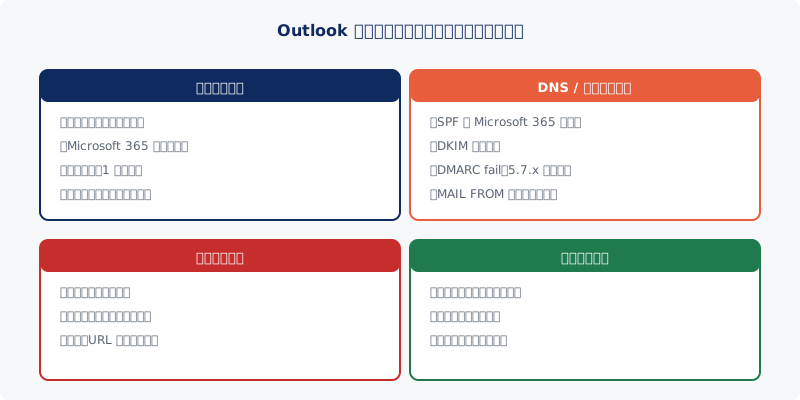
Outlook から送ったメールが届かないとき、原因は大きく 4 系統に分かれます。
- 送信者側: アカウント / 認証 / 送信制限
- DNS 側: SPF / DKIM / DMARC 不備
- 経路側: スパム判定 / ブラックリスト掲載
- 受信者側: 迷惑メールフォルダ / アドレス間違い / 容量超過
慌てて再送する前に、まずどこに原因がありそうかを当てます。
チェック 1: 自分の送信トレイを確認
Outlook の「送信済みアイテム」に該当メールがありますか?
- 無い → そもそも送信できていない。アカウント認証エラーや「下書き」に残っている可能性。Outlook を再起動して送信トレイを確認します
- ある → 送信は完了している。原因は経路か受信側にあります
チェック 2: 不達通知(NDR)が来ていないか
Outlook の受信トレイに Postmaster Mail Delivery Subsystem 等から不達通知が来ていれば、その本文に SMTP のエラーコードが書かれています。代表的なパターンを整理します。
550 5.7.1/550 5.7.x系: 認証 fail(SPF / DKIM / DMARC)または送信元評価550 5.4.x系: 経路の問題552 5.2.2/552 5.3.4系: 受信側のメールボックス容量超過 / メッセージサイズ超過550 5.1.1系: 宛先アドレスが存在しない(アドレスタイプミス)
エラーコードの詳細は Microsoft Learn の公式情報を参照しつつ、5.7.x の認証 fail 系は Microsoft 550 5.7.515 エラーの対処法 を確認してください。これらの 550 エラーを体系的に分類して切り分けたい場合は、550 エラーのケース別の原因と対処も参照ください。
チェック 3: 同じ宛先に送れる人がいるか
社内の別の人から相手に送って届くか確認します。
- 他の人は届く → 自分のアカウントか、PC / ネットワーク側の問題
- 誰が送っても届かない → 送信ドメイン全体の問題(SPF / DKIM / DMARC か、ブラックリスト掲載の可能性)
ドメイン全体で届かない場合は Gmail にメールが届かない原因 や ブラックリスト解除の総合ガイド と同じ切り分けが効きます。
チェック 4: 認証ヘッダを確認する
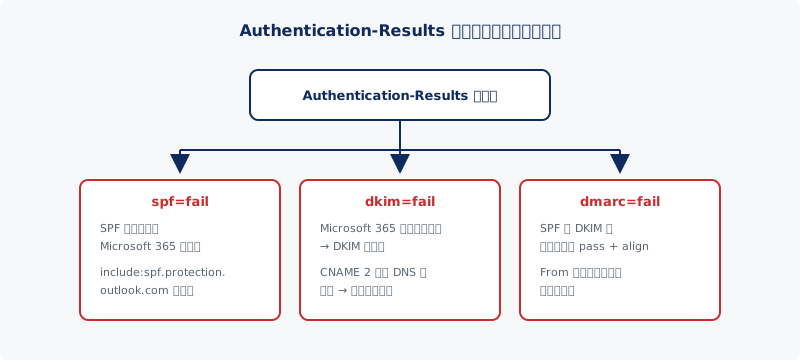
宛先が Gmail / 別の Outlook 等であれば、相手に「メッセージのソースを送って」と依頼します。Authentication-Results 行で spf dkim dmarc の結果を確認します。
Authentication-Results: spf=fail (sender IP is x.x.x.x);
       dkim=fail header.d=example.co.jp;
       dmarc=fail action=oreject header.from=example.co.jp;
spf=fail / dkim=fail / dmarc=fail のいずれかが出ていれば、認証側の問題です。設定を確認します。
- SPF の include に Microsoft 365 が入っているか
- DKIM が Microsoft 365 で有効化済みか
- DMARC が
p=rejectの場合、SPF か DKIM のどちらかが pass する必要
詳細は SPF / DKIM / DMARC の確認方法 を参照。Microsoft 365 で DKIM が pass しないケースは Exchange Online で DKIM が pass しない も参照。
チェック 5: 受信側のスパム / 迷惑メール
相手に「迷惑メールフォルダを見てください」と依頼します。届いているのに自動振り分けされている場合、迷惑メールフォルダにあります。
迷惑メール扱いが続くなら、DMARC を整えてレピュテーションを底上げするのが唯一の根本解決です。レピュテーションは数週間かけて改善されます。
どこから連絡を始めるか
順番に試して原因が掴めない場合、次の優先順位で対応します。
- 社内の IT 担当者(または契約している外部サポート)
- Microsoft 365 管理センター → サポート(社内に IT 担当が居ない場合)
- メール認証専門の診断窓口
DMARC レポートが受信できているなら、rua= に届くレポートから「どの送信元が fail しているか」が見えます。詳しくは DMARC レポートの読み方 を参照。
よくある質問
Q. 自分には届くがお客さまには届かない、と言われた
ドメイン認証の問題が高確率です。Authentication-Results を依頼するか、自社の DMARC レポートを確認します。
Q. たまにだけ届かない
経路上のスパム判定(一時的な配信遅延 / 評価変動)か、受信側の振り分け設定が原因のことが多いです。連続して再現するかを確認してから対処を選びます。
Q. 1 人だけ届かない
その 1 人の受信側設定(迷惑メールフォルダ / ブロックリスト / 容量超過)の可能性が最も高いです。先方に確認を依頼します。
まとめ
- 「届かない」は送信側 / DNS / 経路 / 受信側の 4 系統に分けて切り分ける
- 不達通知のエラーコードと Authentication-Results が最大のヒント
- 「自分は届くが他は届かない」「他は届くが自分は届かない」で分岐
- 根本対策は SPF / DKIM / DMARC を整えること
まずは現状を把握しましょう
自社ドメインの SPF / DKIM / DMARC が正しく設定できているかは、ドメイン番人の無料診断で確認できます。Outlook トラブルの再発防止にもお使いください。設定にお困りの場合はお問い合わせからご相談ください。