iCloud にメールが届かない原因と認証点検
目次
「お問い合わせへの返信が、iCloud のお客様にだけ届いていないようだ」「@icloud.com 宛に送ると迷惑メールフォルダに入ってしまう」。こうした相談は、Web 担当者の方からよく寄せられます。エラーが返ってくるなら原因を追えますが、iCloud / Apple Mail への配信では、何のエラーも出ないまま相手に届かないケースがあり、気づくのが遅れがちです。
この記事では、自社ドメインから送ったメールが iCloud 利用者に届かない・迷惑メール扱いされる原因を、送信ドメイン認証(SPF / DKIM / DMARC)の観点から整理します。専門用語の細かな定義よりも、「自社の設定のどこを、どの順番で点検すればよいか」を Web 担当者の目線でまとめました。
なぜ iCloud では「気づきにくい不達」が起きるのか
メールが届かないとき、多くの場合は送信側に「届きませんでした」というエラー通知(バウンス)が返ります。これがあれば、Web 担当者は原因の手がかりをつかめます。
ところが iCloud / Apple Mail への配信では、エラーが返らないのに受信トレイに表示されない、というパターンが起こり得ます。送信側のログ上は「送れた」ように見えるのに、実際には相手の迷惑メールフォルダに振り分けられていたり、表示されないまま処理されていたりするのです。送信した本人は成功したと思い込み、相手は「来ていない」と感じる。この認識のズレが、iCloud 宛で不達が見えにくくなる大きな理由です。
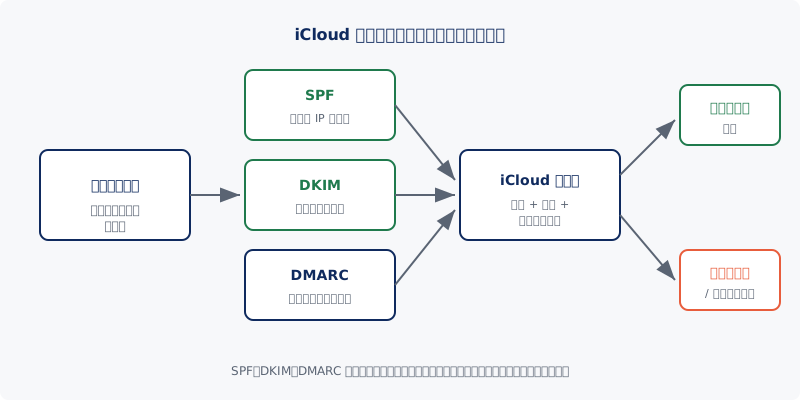
その判定の土台になっているのが、送信ドメイン認証です。Apple は受信したメールについて、送信元 IP や独自ドメインの評価、内容のチェック、利用者からの申告などを総合して扱いを決めると説明しています。許可リスト(allowlist)やフィードバックループといった「特別扱いの窓口」は提供しないとされており、つまり送信側が地道に認証と評価を整えるしか手がありません。だからこそ、SPF・DKIM・DMARC が正しく通っているかどうかが、iCloud 配信では特に効いてきます。
SPF / DKIM / DMARC は iCloud 配信でどう働くか
送信ドメイン認証は、ざっくり言えば「このメールは、名乗っているドメインが本当に送ったものか」を受信側が確かめる仕組みです。役割の異なる 3 つの技術が組み合わさっています。
- SPF: 送信元の IP アドレスが、そのドメインの正規の送信サーバーかを照合する仕組み
- DKIM: メールに電子署名を付け、途中で改ざんされていないこと・正規の送信元であることを検証する仕組み
- DMARC: SPF / DKIM の結果を踏まえ、認証に失敗したメールをどう扱うか(何もしない/迷惑メール送り/拒否)の方針をドメイン所有者が宣言し、受信側がそれを尊重する仕組み
それぞれの違いを基礎から確認したい方は、SPF・DKIM・DMARC の違いをわかりやすく解説した記事を先に読むと、この後の点検がスムーズになります。
Apple は iCloud Mail の Postmaster 情報で、送信者に対し SPF と DKIM による認証を使うこと、そして送信元ドメインで DMARC ポリシーを公開することを求めています。さらに、転送するメールには ARC ヘッダを付けること、RFC 5321 / 5322 に準拠したメール形式であること、受信者がすぐ解除できる配信停止リンクを用意することにも言及しています。送信元ドメインが DMARC ポリシーを公開している場合、iCloud はそのポリシーを尊重するとされています。なお、要件の具体的な改定時期や細目は変わり得るため、最新の内容は必ず Apple の公式情報をご確認ください。
これは iCloud だけの話ではない
「iCloud 向けにだけ何か特別な設定が要るのか」と身構える必要はありません。求められているのは、ごく標準的な送信ドメイン認証です。
実際、2024 年以降は Gmail や Yahoo! をはじめとする主要な受信側が、一定規模以上の送信者に対して SPF・DKIM・DMARC の整備を求める流れを強めています。Apple もこの潮流と同じ方向にあり、iCloud 宛で困っているなら、それは多くの場合「自社の認証設定そのものが弱い」というサインです。背景となる送信者要件の動きは、Gmail・Yahoo の送信者ガイドライン(DMARC 必須化)を整理した記事にまとめています。
裏を返せば、iCloud のために整えた設定は、Gmail にも Yahoo! にも効きます。一社のために特別対応するのではなく、すべての宛先に効く土台を一度きちんと作る、という発想で取り組むのが結局いちばん早道です。
Web 担当者がたどる点検手順
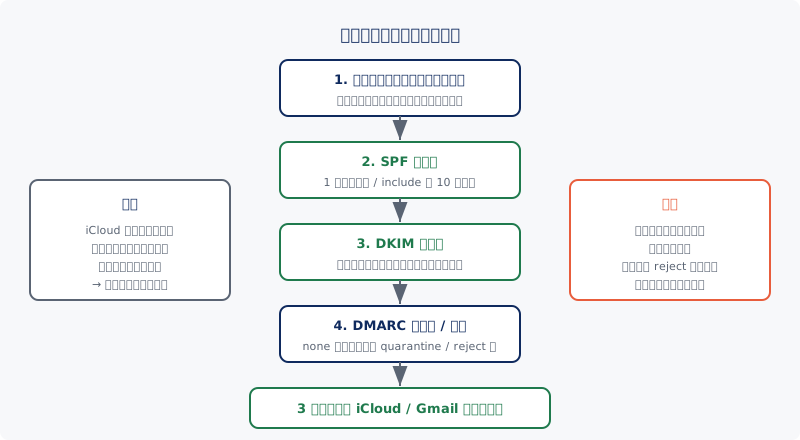
iCloud 宛の不達に気づいたら、以下の順序で切り分けると原因にたどり着きやすくなります。
1. 送信元アドレスの本当のドメインを確認する
返信先の見た目(差出人表示)ではなく、実際に SPF / DKIM / DMARC を評価する対象になる Envelope From や署名ドメインを把握します。問い合わせ用と配信用でドメインが分かれている、メール配信サービス経由のものだけ別ドメインになっている、といったケースが見落としの定番です。
2. SPF レコードを点検する
DNS にそのドメインの SPF レコードが 1 つだけ公開されているか、利用中の送信元(自社サーバー、メール配信サービス、グループウェアなど)がすべて含まれているかを確認します。なお SPF の include は 10 個までという上限があり、超えると認証自体がエラー扱いになります。送信経路を追加したまま include が増えすぎていないかも、あわせて点検してください。
3. DKIM 署名を点検する
送信に使っている各サービスの DKIM 用レコードが DNS に正しく公開され、実際の送信メールに署名が付いて検証をパスしているかを確認します。DKIM のセレクタはメールプロバイダごとに異なるため、提供元の案内に従い、推測で値を入れないことが重要です。
4. DMARC ポリシーを公開・確認する
DMARC レコードが公開されているかを確認します。まだ運用が固まっていない段階では p=none(監視のみ)から始め、レポートで自社のメールが正しく認証をパスしているかを把握したうえで、quarantine、reject と段階的に強化していくのが安全です。いきなり強いポリシーにすると、設定漏れのある正規メールまで弾かれる恐れがあります。
これら 1 から 4 を、実際の DNS の値で確認する具体的な手順は、SPF・DKIM・DMARC の設定確認方法をまとめた記事で順を追って解説しています。
設定を直したのに、まだ届かないとき
認証を整えても、しばらく迷惑メール判定が続くことがあります。これは送信ドメインの「評価(レピュテーション)」が短期間では回復しないためです。Apple はトレンド分析や動的なリストなどを用いて迷惑メールを自動判定すると説明しており、過去に評価を落としていると、設定を直してもすぐには戻りません。
評価を地道に積み直すには、受け取る意思のある相手にだけ送る、配信停止の求めにすぐ応じる、一度に大量送信して急に挙動を変えない、といった運用面の積み重ねが効きます。Apple は許可リストやフィードバックループを提供しないとされているため、こうした正攻法を続けるほかありません。なお、特定ドメイン宛の不達についてさらに詳しい状況を知りたい場合は、Apple の公式情報をご確認ください。
技術的な認証の整備と、日々の送信運用。この両輪が揃って初めて、iCloud の受信トレイに安定して届くようになります。まずは自社の認証が今どうなっているかを把握することが、すべての出発点です。
よくある質問
iCloud にメールが届かないのに、なぜエラーが返らないのですか?
iCloud / Apple Mail への配信では、エラーが返らないまま受信トレイに表示されない、迷惑メールに振り分けられる、ということが起こります。送信側のログ上は送れたように見えるため、不達に気づきにくくなります。
iCloud 向けに特別な設定が必要ですか?
特別な設定は不要で、求められるのは標準的な送信ドメイン認証です。Apple は送信者に SPF・DKIM による認証と DMARC ポリシーの公開を求めており、これは Gmail や Yahoo! と同じ方向の要件です。
認証を直したのに、まだ迷惑メール判定されるのはなぜですか?
送信ドメインの評価(レピュテーション)が短期間では回復しないためです。受け取る意思のある相手にだけ送る、配信停止の求めにすぐ応じるなど、運用面の積み重ねで評価を地道に積み直す必要があります。
自社ドメインの認証を、まず点検しましょう
iCloud 宛の不達の多くは、SPF・DKIM・DMARC のどこかに穴があることが原因です。とはいえ、DNS の値を一つずつ目で追って判断するのは Web 担当者にとって負担が大きい作業です。
ドメイン番人の無料ドメイン診断では、自社ドメインの SPF・DKIM・DMARC の設定状況をツールで自動チェックし、どこに不備があるかをわかりやすくお見せします。iCloud や Gmail への配信で不安がある方は、まず現状の点検から始めてみてください。あなたのインフラの心配事を、ゼロにします。