メールアドレスの@の前と後は何?図解で解説
目次
この記事でわかること
- メールアドレスの「@」の左右がそれぞれ何を表しているか
- 自社ドメインメールが届くまでに通る 4 つの場所
- 「info@」「no-reply@」など共有アドレスの扱い方
- 「アカウントが乗っ取られた」を防ぐ最低限の確認ポイント
メールアドレスの構造
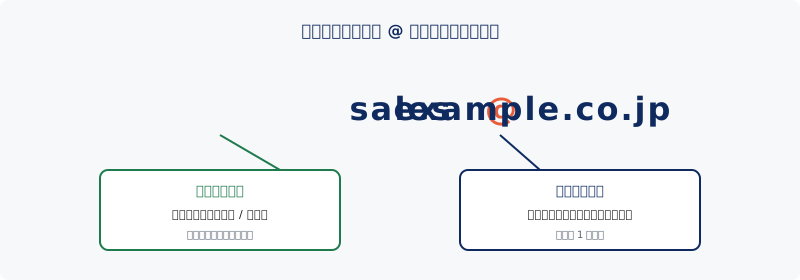
「sales@example.co.jp」のようなアドレスは、@ を境に 2 つの部分に分かれます。
- ローカル部分(@ の左): 会社内の宛先。社員名や部署名、用途名を入れる
- ドメイン部分(@ の右): 会社や組織の住所。インターネット上で「どこに届けるか」を決める
ドメイン部分はさらに「example」「co」「jp」のように分解でき、右に行くほど大きな分類になります。「.jp」は日本、「.co.jp」は日本の法人、「example.co.jp」はその中の固有の会社、という階層構造です。
ローカル部分は会社が自由に決められますが、ドメイン部分は世界で 1 つだけです。同じ「example.co.jp」を別の会社が使うことはできません。
メールが届くまでの流れ
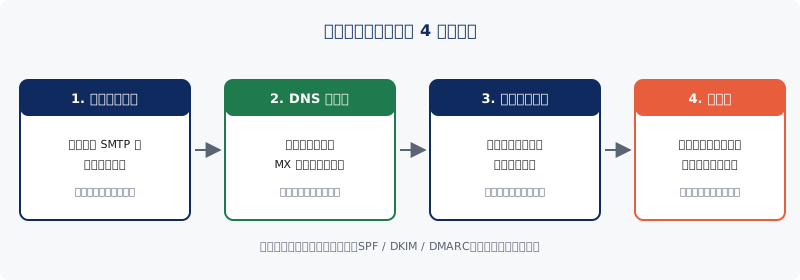
差出人がメールを送信してから受信者が読むまでに、メールは複数のサーバーを経由します。
ステップ 1: 送信メールサーバーが受け取る
メールソフトで送信ボタンを押すと、まず会社の送信用サーバー(SMTP サーバー)にメールが渡されます。
ステップ 2: 宛先のドメインを DNS に問い合わせる
送信サーバーは「example.co.jp 宛のメールはどのサーバーに届ければいい?」と DNS と呼ばれる仕組みに問い合わせます。これに答えるのが MX レコードです。MX レコードの基本はDNS レコードの種類にまとめています。
ステップ 3: 受信サーバーに配送する
回答に従って、宛先ドメインの受信サーバーにメールを届けます。途中で迷惑メール判定や、なりすましのチェックも行われます。
ステップ 4: 受信箱に振り分ける
受信サーバーがローカル部分(@ の左)を見て、社内のどの社員の受信箱に入れるかを決めます。受信者がメールソフトで「受信」を押すと手元に届きます。
この一連の流れの中で、なりすましを防ぐ仕組み(SPF / DKIM / DMARC)が組み込まれています。基礎はメール認証とはで整理しています。
共有アドレスの扱い方
「info@」「support@」「no-reply@」のようなローカル部分は、特定個人ではなく役割を表す共有アドレスとして使われることがほとんどです。
| アドレス例 | 用途 | よくある運用 |
|---|---|---|
| info@ | 一般問い合わせ窓口 | 複数人で共有、転送設定で振り分け |
| sales@ | 営業窓口 | 営業部全員に転送 |
| support@ | サポート窓口 | チケットシステムに連携 |
| no-reply@ | システム自動送信 | 受信は破棄、送信のみ |
| billing@ | 請求関連 | 経理部のみに転送 |
共有アドレスは便利ですが、運用がルーズだと「全員が見ているつもりで誰も見ていない」状態になります。共有メールボックスの安全な運用ノウハウは共有メアド info@ のセキュリティ運用で詳しく扱っています。
「乗っ取られた」を防ぐ最低限の確認
メールアドレスは社外秘の情報を扱う窓口です。アドレスそのものではなく、紐づくアカウントが狙われます。最低限、次の 3 点は社内で点検しておきます。
- 全アカウントで多要素認証を有効にする(パスワードだけの保護は突破される前提)
- 「info@」のような共有アドレスを誰が読めるかを棚卸しし、退職者のアクセスを残さない
- 自社ドメインを使ったなりすましメールが外部に出ていないかを把握する(自社ドメインのなりすまし確認方法)
まとめ
- メールアドレスは @ の左(ローカル部分)と右(ドメイン部分)で役割が異なる
- メールは送信サーバー → DNS → 受信サーバー → 受信箱、の 4 ステップで届く
- 共有アドレスは「役割」を表す。運用ルールを決めて使う
- アドレス自体ではなく、紐づくアカウントを守る対策が必要
まずは現状を把握しましょう
自社ドメインのメール認証(SPF / DKIM / DMARC)の状態は、ドメイン番人の無料診断で 30 秒で確認できます。設定にお困りの場合はお問い合わせからご相談ください。