DMARC Aggregate レポート (RUA) の読み方
目次
この記事でわかること
- DMARC 集計レポート (RUA) の XML が持つ 3 階層構造と、各要素のビジネス上の意味
<record>タグから読み取るべき 4 つの判断軸- 実例 XML を 1 件ずつ追って「自社にとって何を意味するか」を解釈する方法
なぜ「自分で XML を読む」スキルが必要なのか
DMARC(ディーマーク)の集計レポートは、ほとんどの場合 SaaS ツールに食わせて可視化します。それでも一度は自分の目で XML 原本を読んでおく価値があります。ツールが出すアラートが「本当の異常なのか、誤検知なのか」を判断するには、生データの構造を理解している必要があるためです。
DMARC レポート全般の概論や、SaaS ツールを使う前提での読み方は DMARC レポートの見方 に整理しています。本記事はそこから一歩踏み込み、集計レポート (RUA) の XML を要素ごとに分解して、各タグが自社にとって何を意味するかを解説します。レポートを毎日 SaaS で見るのが負担、もしくはツール選びに迷っている方は DMARC 解析ツールの選び方 と DMARC ツール おすすめ 7 選比較 を併読してください。
XML は 3 階層の入れ子構造
集計レポートの XML は、大まかに 3 階層で構成されています。この骨格を頭に入れておくと、長い XML を見ても迷子になりません。
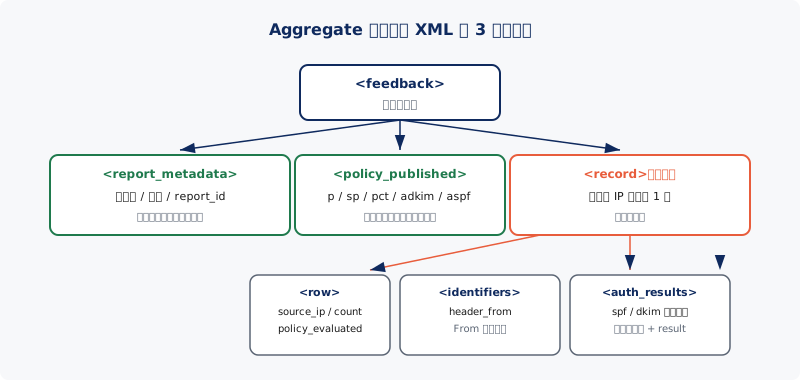
ルートは <feedback>、その下に「メタ情報 (<report_metadata>)」「適用ポリシー (<policy_published>)」「実データ (<record>)」が並びます。<record> は送信元 IP と認証結果の組み合わせごとに複数並ぶため、1 通のレポートに数件〜数十件入っているのが普通です。
<report_metadata>|誰がいつ送ってきたか
最初に来るブロックです。レポートの送信元と集計期間を示します。
<report_metadata>
  <org_name>google.com</org_name>
  <email>noreply-dmarc-support@google.com</email>
  <report_id>1234567890123456789</report_id>
  <date_range>
    <begin>1747353600</begin>
    <end>1747440000</end>
  </date_range>
</report_metadata>
org_name: レポートを送ってきた受信側プロバイダ名(この例では Google)report_id: 送信側が振る一意のレポート ID。問い合わせ時はこの値を伝えるdate_range: 集計対象期間(Unix 時刻)。date -r 1747353600などでローカル時刻に変換できる
ビジネス上は 「どの受信プロバイダから、いつの分のデータが届いているか」 を把握するための情報です。Gmail からは毎日届くのに Microsoft から週次でしか届かない、といった偏りもここで気付けます。
<policy_published>|受信側が認識しているポリシー
受信側がレポート生成時点で DNS から取得していた DMARC ポリシーです。自社で設定したレコードと食い違っていないかをここで確認します。
<policy_published>
  <domain>example.co.jp</domain>
  <adkim>r</adkim>
  <aspf>r</aspf>
  <p>none</p>
  <sp>none</sp>
  <pct>100</pct>
</policy_published>
主要タグの意味は次の通りです。
p: 親ドメインのポリシー(none / quarantine / reject)sp: サブドメインのポリシーpct: ポリシーを適用する割合(0〜100)。段階的強化のテスト時に使うadkim/aspf: アラインメントモード(r=relaxed /s=strict)
自社で設定した値と異なっていれば、DNS 伝播の遅延か、レコードの記述ミスが疑われます。ポリシーを p=quarantine に上げたつもりが p=none のまま届いているなら、変更が反映されていない、という気付きにつながります。ポリシー強化の判断手順は DMARC ポリシー強化の進め方 を参照してください。
<record>|本題のデータ
レポートの中核です。送信元 IP と認証結果の組み合わせごとに 1 件並びます。中身は 3 つのサブ要素から成ります。
<record>
  <row>
    <source_ip>203.0.113.45</source_ip>
    <count>42</count>
    <policy_evaluated>
      <disposition>none</disposition>
      <dkim>pass</dkim>
      <spf>pass</spf>
    </policy_evaluated>
  </row>
  <identifiers>
    <header_from>example.co.jp</header_from>
  </identifiers>
  <auth_results>
    <dkim>
      <domain>example.co.jp</domain>
      <selector>selector1</selector>
      <result>pass</result>
    </dkim>
    <spf>
      <domain>example.co.jp</domain>
      <result>pass</result>
    </spf>
  </auth_results>
</record>
このレコードは「203.0.113.45 から 42 通が example.co.jp の From で送信され、SPF も DKIM も pass し、DMARC 判定も pass、配信処理は通常配信」という意味です。
<row>
送信元 IP、通数 (count)、そして DMARC として最終的にどう判定されたか (policy_evaluated) が入ります。disposition は受信側が実際に行った処理で、none = 通常配信、quarantine = 迷惑メールフォルダ振り分け、reject = 受信拒否です。
<identifiers>
メールの From ヘッダーに書かれていたドメインです。SPF / DKIM の検証ドメインとこの値が一致しないと DMARC は fail します(アラインメントの不一致)。SaaS 経由のメールが fail する典型原因はここです。
<auth_results>
SPF と DKIM の 単体での 検証結果です。policy_evaluated 内の SPF/DKIM が「DMARC として通ったか(アラインメント込み)」を表すのに対し、こちらは「SPF/DKIM 単体としては通ったか」を表します。両者が食い違うときは、アラインメント不一致が起きているサインです。
<record> から読み取る 4 つの判断軸
実務では <record> を 1 件ずつ眺めながら、次の 4 軸でメールの健康状態を判断します。
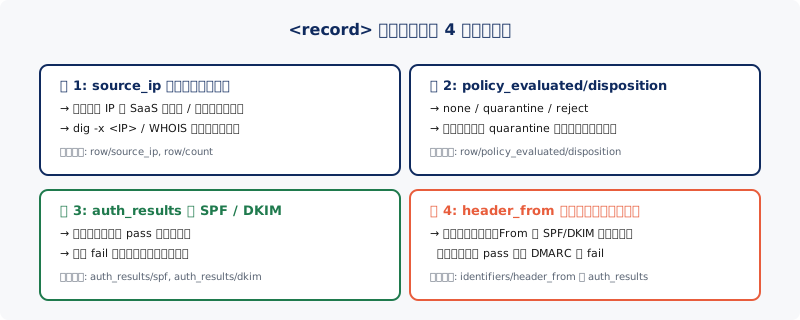
軸 1: source_ip は自社の送信元か
source_ip をリストアップし、自社が把握しているメール送信元(メールサーバ、MA ツール、勤怠 SaaS、請求書サービス等)と照合します。知らない IP が混ざっていれば、部署が個別に契約した SaaS、退職者の転送設定、なりすまし送信のいずれかが疑われます。dig -x <IP> や WHOIS で事業者を特定できます。
軸 2: policy_evaluated/disposition の分布
p=none 運用中はほぼ全件 none になります。それでも quarantine や reject が混ざる場合、受信側のスパム判定や独自ルールが効いた可能性があります。正規メールが含まれていないか必ず差出人を特定してください。
軸 3: auth_results の SPF / DKIM
正規送信元であれば、最低どちらか片方は pass しているのが正常です。両方 fail なら SPF の include 設定漏れか、DKIM セレクタの取り違えが典型原因です。DKIM 確認の具体手順は DKIM 設定の確認方法 を参照してください。
軸 4: header_from と auth_results ドメインの一致
SPF / DKIM が単体 pass しているのに policy_evaluated/dkim や policy_evaluated/spf が fail になっているレコードは、アラインメント不一致です。header_from が example.co.jp なのに、SPF の検証ドメインが SaaS の独自ドメイン (bounce.saas-vendor.com 等) になっているケースが典型です。SaaS 側で SPF / DKIM のドメインを自社ドメインに揃える設定(BYODKIM など)が必要になります。
レポート量が増えてきたら
XML を手で読めるのは、1 日数件〜十数件の規模までです。日次で数十〜数百件に増えてきたら、SaaS ツールやセルフホストの解析基盤に移行します。自社サーバで自動集計したい場合は parsedmarc セルフホスト構築手順 に IMAP 受信 → Elasticsearch 投入 → Kibana 可視化の手順をまとめています。SaaS で済ませたい場合は DMARC 解析ツールの選び方 と DMARC ツール おすすめ 7 選比較 でツール候補を絞れます。
よくある質問
date_range の Unix 時刻をすばやく変換するには
macOS なら date -r 1747353600、Linux なら date -d @1747353600 で人間が読める日時に変換できます。Web 上の Unix Timestamp Converter でも問題ありません。
policy_evaluated と auth_results のどちらを信じるべきですか
両方です。auth_results は「SPF / DKIM 単体としての結果」、policy_evaluated は「アラインメントを含めた DMARC としての判定」です。両者が食い違うレコードこそ、自社設定の見直しが必要なサインなので、必ず両方を見比べてください。
<record> が 1 つも入っていないレポートが届きました
該当ドメイン宛のメールがその期間にゼロ通だった、もしくは受信側が認証検査をスキップした可能性があります。連続して数日続く場合は、レポート送信側のポリシー変更や、自社の DMARC レコードの構文エラーで集計対象から外れていないかを確認してください。
まとめ
- 集計レポート XML は
<feedback>→<report_metadata>/<policy_published>/<record>の 3 階層構造 - 実務では
<record>の中身を「送信元 IP」「disposition」「SPF/DKIM 単体結果」「アラインメント」の 4 軸で読む - 手読みは日次 10 件規模が限界。それ以上は SaaS かセルフホストの解析基盤に切り替える
自社レポートの読み解きで詰まったらご相談ください
自社ドメインに DMARC が正しく設定されているか、レポートが届いているかは 無料のドメイン診断ツール で数秒で確認できます。XML を見ても自社の送信元か判断がつかない、アラインメント不一致の解消方法がわからないといった場合は、お問い合わせフォーム から状況をお知らせください。直近のレポート例を一緒に読み解きながら、次の一手を整理いたします。