サイトの AI 対応を確認する方法
目次
この記事でわかること
- 自社サイトの AI エージェント対応状況を、無料ツールで一括採点する手順
- robots.txt・sitemap・llms.txt・
/.well-known/・Link ヘッダを自分で点検する curl コマンド - 確認後に何から直すか、優先順位の付け方
「AI エージェント対応(agent readiness)とは何か」という考え方の全体像はAI エージェント対応とはで解説しています。本記事は、その確認の手順だけに絞ってまとめます。
まず無料ツールで一括チェックする
各項目を 1 つずつ手で確認するのは手間がかかります。まずは全体像をつかむために、ドメイン番人のAI エージェント対応チェックを使うのが近道です。URL を入力するだけで、robots.txt の AI クローラ制御・sitemap・llms.txt・Link ヘッダ・/.well-known/ をまとめて自動でチェックし、スコアと次の一手を表示します。設定や登録は不要です。
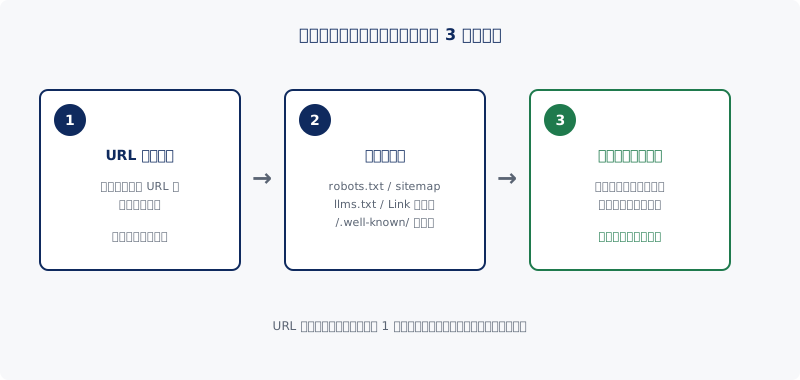
Cloudflare 系の本家ツール isitagentready.com も同じ観点を採点しますが、画面と結果は英語です。日本語で結果を確認したい場合はAI エージェント対応チェックが同等の観点をカバーしているので、本家の日本語版的に使えます。
各項目を自分で確認するコマンド
ツールの採点結果を裏取りしたいときや、特定の項目だけ詳しく見たいときは、以下のコマンドを example.com の部分だけ自社ドメインに置き換えて実行します。
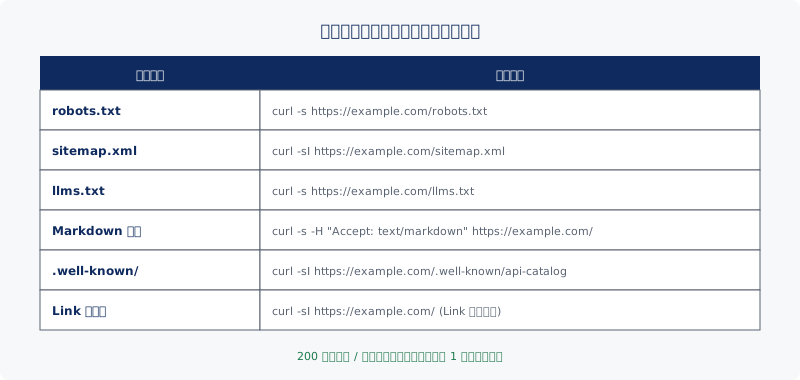
- robots.txt:
curl -s https://example.com/robots.txtで内容を表示し、AI クローラ向けの記述があるか確認します - sitemap:
curl -sI https://example.com/sitemap.xmlでヘッダだけ取得し、200が返るか確認します - llms.txt:
curl -s https://example.com/llms.txtを実行します。提案仕様のため、用意してあれば200で Markdown が返ります - Markdown 配信:
curl -s -H "Accept: text/markdown" https://example.com/で、レスポンスのContent-Typeがtext/markdownになるか確認します - api-catalog(RFC 9727):
curl -sI https://example.com/.well-known/api-catalog - MCP Server Card:
curl -sI https://example.com/.well-known/mcp/server-card.json - Web Bot Auth 鍵ディレクトリ:
curl -sI https://example.com/.well-known/http-message-signatures-directory - Link ヘッダ:
curl -sI https://example.com/のレスポンスにLinkから始まる行があるか確認します - DNS-AID(DNS for AI Discovery): これだけは DNS の確認です。
dig TXT _index._agents.example.com +shortで索引レコードが返るかを見ます。仕組みはDNS-AID とは?DNS で AI 入口を告知で解説しています(先進領域・任意)
-s は進捗表示を消すオプション、-I はヘッダだけを取得するオプションです。-sI の項目は先頭行が HTTP/2 200 のように返れば対応済み、404 ならそのファイルやエンドポイントが存在しない、と読み取れます。
確認後に何から直すか
チェックで足りない項目が見つかったら、費用対効果の高い順に手をつけます。
- robots.txt の整備: 最も手間が小さく影響が大きい項目です。用途別に AI クローラを制御する書き方はrobots.txt で AI クローラを用途別制御を参照してください
- sitemap.xml の最新化: ページ追加に追従できているかを確認します
- llms.txt の用意: サイトの主要ページと概要を 1 ファイルにまとめます。詳しくはllms.txt とはを参照してください
/.well-known/での機能公開: API や問い合わせ手段を持つサイトは、機械可読での公開を検討します
それぞれの考え方の背景はAI エージェント対応とはにまとめています。本記事はあくまで確認と着手の手順に絞っています。
よくある質問
isitagentready.com との違いは何ですか
採点する観点はほぼ同じですが、isitagentready.com は画面も結果も英語です。ドメイン番人のAI エージェント対応チェックは日本語で結果と次の一手を表示するため、社内共有や上長への報告がそのまま使えます。
curl が手元にない場合はどうすればよいですか
macOS と多くの Linux には最初から入っています。Windows でも標準の PowerShell に同名のコマンドがあります。コマンドが使えない環境なら、URL を入れるだけのAI エージェント対応チェックで確認するのが手軽です。
すべての項目を揃える必要はありますか
いいえ。中小企業のサイトなら robots.txt と sitemap.xml の点検から始めれば十分です。llms.txt や /.well-known/ は、コンテンツや API が増えてきた段階で検討すれば間に合います。
まとめ
- まずAI エージェント対応チェックで URL を入れて一括採点し、全体像をつかむ
- 個別に裏取りするときは robots.txt・sitemap・llms.txt・
/.well-known/・Link ヘッダを curl で確認する - 足りない項目は robots.txt → sitemap → llms.txt →
/.well-known/の順で直す - 本家の isitagentready.com は英語。日本語で確認したいなら自社ツールが同等の観点をカバーする
自社サイトの対応状況を確認しませんか
AI エージェント対応の確認は、まずAI エージェント対応チェックに URL を入れるだけで始められます。あわせて、SPF / DKIM / DMARC / SSL / DNS といったメールとドメインの土台は、ドメイン番人の無料診断で数十秒で確認できます。